
Connect Robô Aspirador de Piscina

Manual Connect Komeco

Página com botão de download
Gerando PDF, por favor aguarde...

Versão: 1.0

SUMÁRIO

1. INSTALAÇÃO DO APP CONNECT KOMECO

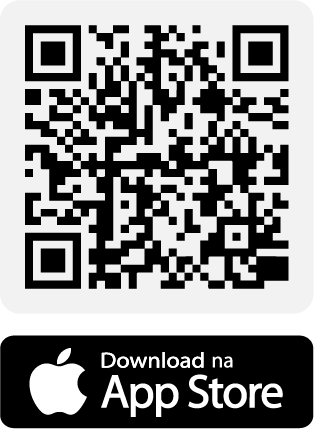
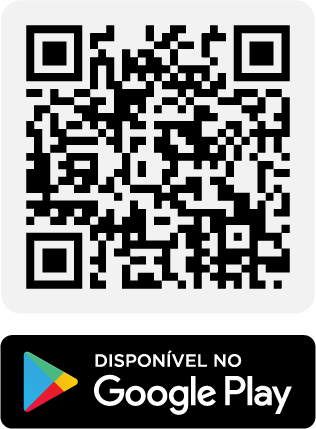
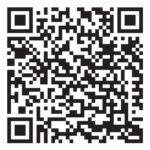
O aplicativo está disponível na Play Store e App Store. Você pode baixá-lo escaneando o QRCode abaixo ou buscando diretamente na loja de aplicativos.

Acesse as instruções detalhadas de configuração do aplicativo escaneando o código QR abaixo.

config-app

2. CADASTRO DE DISPOSITIVO

Caso seja a primeira vez que esteja utilizando o aplicativo Connect Komeco e não possua nenhum “local criado”, será necessário criar um “Local” e um “Ambiente” antes de adicionar um novo dispositivo.

2.1. CADASTRO DE LOCAL

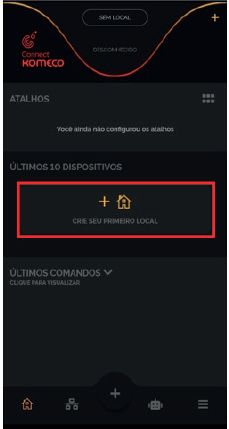
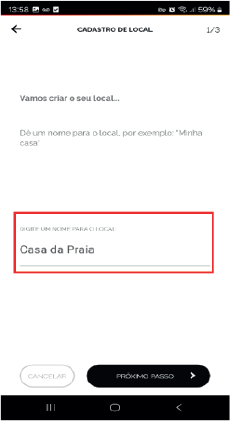
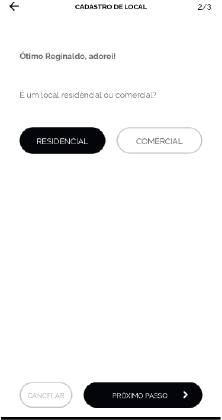
Para cadastrar um local clique no ícone “CRIE SEU PRIMEIRO LOCAL”, em seguida, dê um nome para o local, exemplo: Casa da Praia. Definido o nome do local, clique em “PRÓXIMO PASSO”. Na etapa seguinte, você deve definir o tipo de local (Residencial ou Comercial). Depois clique em “PRÓXIMO PASSO”. Observe as imagens abaixo:

connect-robo-aspirador-de-piscina-korp-80-wi-fi-bivolt-komeco-06
connect-robo-aspirador-de-piscina-korp-80-wi-fi-bivolt-komeco-07
connect-robo-aspirador-de-piscina-korp-80-wi-fi-bivolt-komeco-08

2.2. CADASTRO DE AMBIENTE

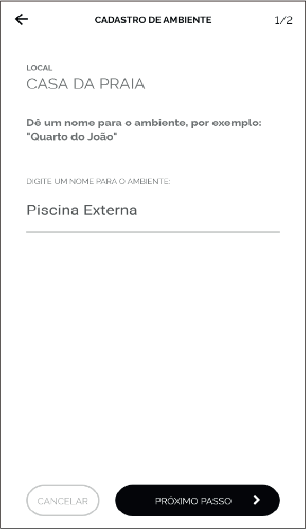
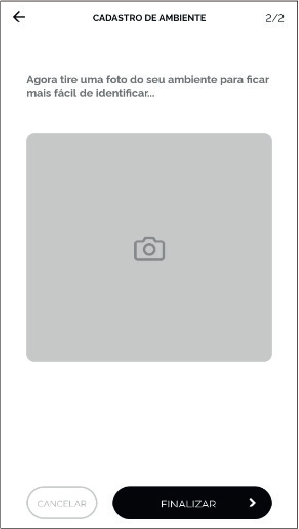
Nesta etapa, após ter definido o “Local”, você deverá cadastrar o “Ambiente”, exemplo: Piscina externa. Se preferir, você pode tirar uma fotografia do ambiente, isso poderá ser útil na hora de identificar o equipamento.

connect-robo-aspirador-de-piscina-korp-80-wi-fi-bivolt-komeco-04
connect-robo-aspirador-de-piscina-korp-80-wi-fi-bivolt-komeco-05

2.3. CONEXÃO VIA APP

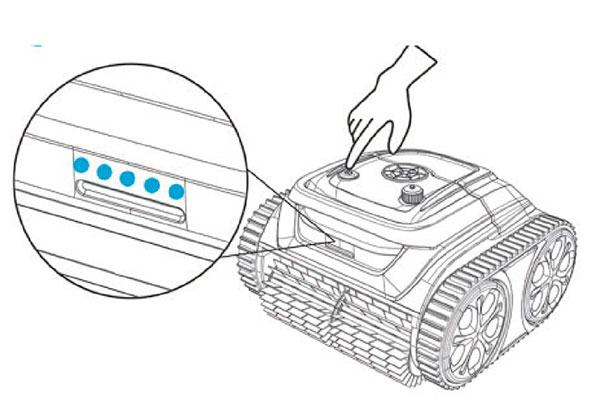
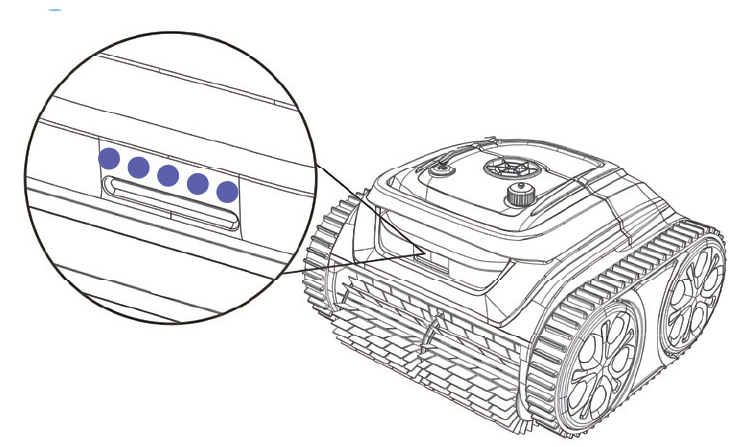
Para realizar a conexão, o Smartphone que será usado para a configuração deverá estar conectado na mesma rede Wi-Fi em que seu dispositivo será conectado, e com a função Bluetooth ligada. O smartphone deve ter o sistema operacional Android 7 (ou superior) ou IOS 13 (ou superior). Antes de iniciar o processo de conexão, certifique-se que o Robô esteja com a bateria carregada. Para dar início a conexão via APP, você deve ligar o dispositivo pressionando sobre a tecla. Logo após pressionar a tecla, o Robô mostrará um conjunto de LEDs acesos na cor azul, sinalizando que ele está apto para realizar a conexão. Observe a imagem a seguir:

connect-robo-aspirador-de-piscina-korp-80-wi-fi-bivolt-komeco-09-v2-300625

Após ligar o equipamento, volte para tela do APP Connect Komeco e prossiga para a próxima etapa: “Adicione seu primeiro dispositivo”.

Obs.: Esse controlador “incorpora produto homologado pela Anatel sob número 11795-22-11541”

2.4. ADICIONAR NOVO DISPOSITIVO

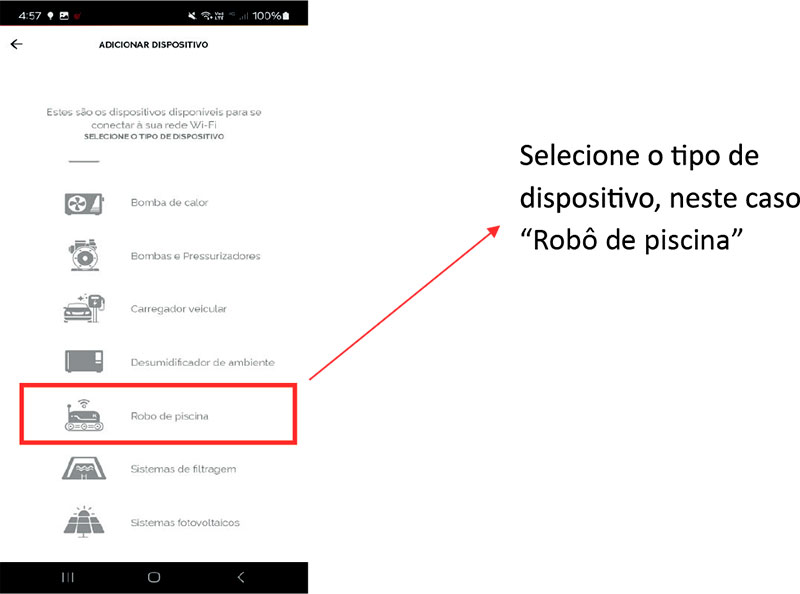
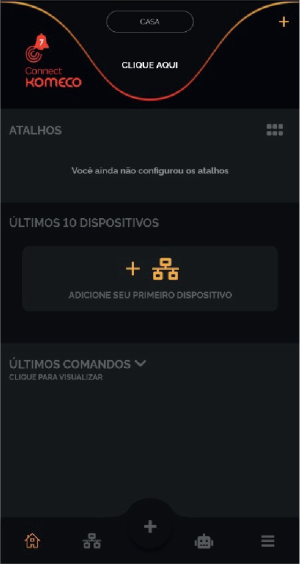
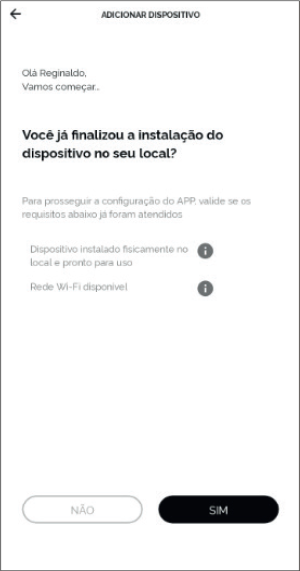
Nesta etapa, estando na página , pressione sobre o ícone “ADICIONE SEU PRIMEIRO DISPOSITIVO”. A seguir o aplicativo questionará se você finalizou a instalação do seu dispositivo, pressione em “Sim” para prosseguir, uma vez que o Robô não requer instalação. Observe as imagens a seguir:
connect-robo-aspirador-de-piscina-korp-80-wi-fi-bivolt-komeco-11
connect-robo-aspirador-de-piscina-korp-80-wi-fi-bivolt-komeco-12

Observação: O smartphone deve estar conectado à rede Wi-Fi 2,4 GHz e, obrigatoriamente deve ser a mesma rede Wi-Fi que será usada para conectar ao Robô.

2.5 VINCULAR O APLICATIVO AO ROBÔ

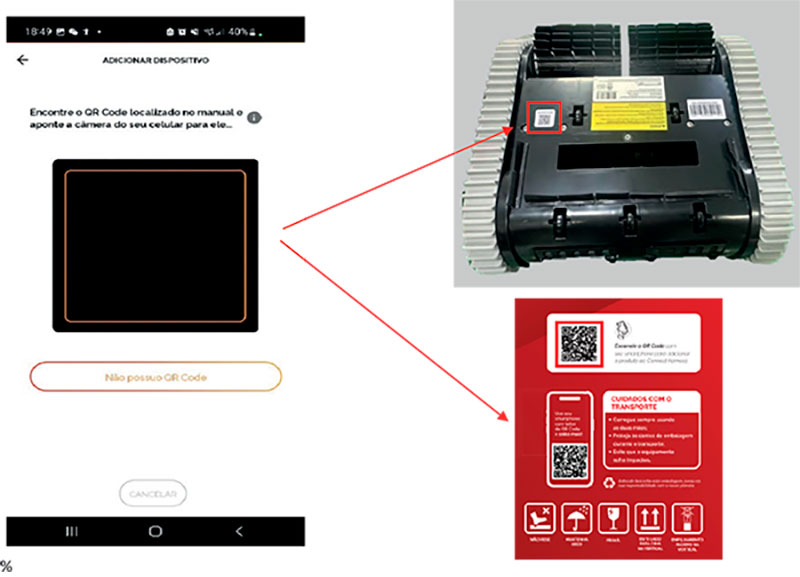
Após realizar a etapa anterior, ao clicar em “Sim”, abrirá automaticamente uma janela e a câmera do seu Smartphone será ativada para realizar a leitura do QR CODE. Aponte a câmera para o QR CODE presente no dispositivo para que vínculo seja realizado de forma automática.

connect-robo-aspirador-de-piscina-korp-80-wi-fi-bivolt-komeco-13-v2-300625

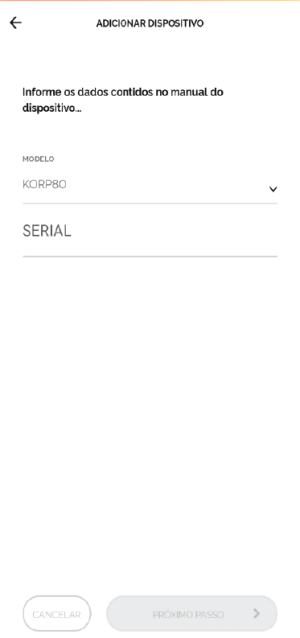
Caso o Robô e/ ou a “embalagem” não possuam o código, clique em “Não possuo QR Code” e siga as etapas a seguir para realizar o vínculo manualmente. Observe as imagens a seguir.

connect-robo-aspirador-de-piscina-korp-80-wi-fi-bivolt-komeco-14-v2-300625

Selecione o modelo e insira o número de série, a seguir, clique em “Próximo passo”.

connect-robo-aspirador-de-piscina-korp-80-wi-fi-bivolt-komeco-15

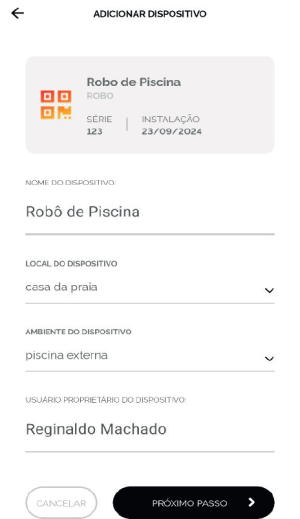
Após ter inserido os dados corretamente, clique em “Próximo passo”.

connect-robo-aspirador-de-piscina-korp-80-wi-fi-bivolt-komeco-16
connect-robo-aspirador-de-piscina-korp-80-wi-fi-bivolt-komeco-17

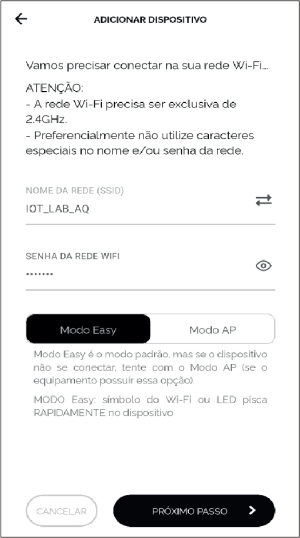
Nesta tela, você deverá preencher o nome da rede Wi-Fi em que pretende conectar o dispositivo (SSID) e a senha da rede. Na sequência clicar em “Próximo Passo”. O nome da rede Wi-Fi que seu celular está conectado aparecerá automaticamente no campo “SSID”, caso não apareça, você deve preencher o nome da rede manualmente.

ATENÇÃO! Caso você não permita acesso à localização, o aplicativo não será capaz de preencher o nome da rede de forma automática.

connect-robo-aspirador-de-piscina-korp-80-wi-fi-bivolt-komeco-18

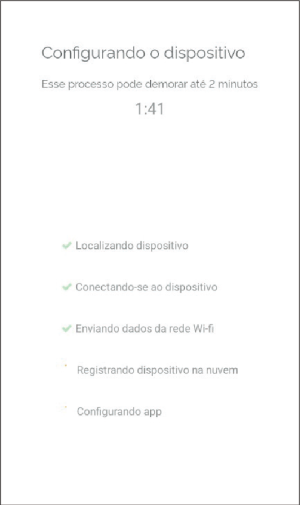
Se todos os requisitos de instalação forem satisfeitos, os ícones que estão na cor “laranja” mudarão para cor “verde”, o que pode levar até 2 minutos.

connect-robo-aspirador-de-piscina-korp-80-wi-fi-bivolt-komeco-19

Note que o conjunto de LEDs presente no robô, ficará na cor roxa, indicando que a conexão foi bem-sucedida.

connect-robo-aspirador-de-piscina-korp-80-wi-fi-bivolt-komeco-20

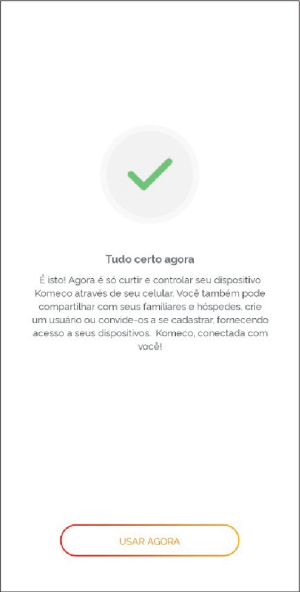
Está janela indica que a instalação foi concluída com sucesso.

3. CONFIGURAÇÃO DOS PARÂMETROS VIA APP

3.1. FUNÇÕES BÁSICAS DA TELA DE CONTROLE

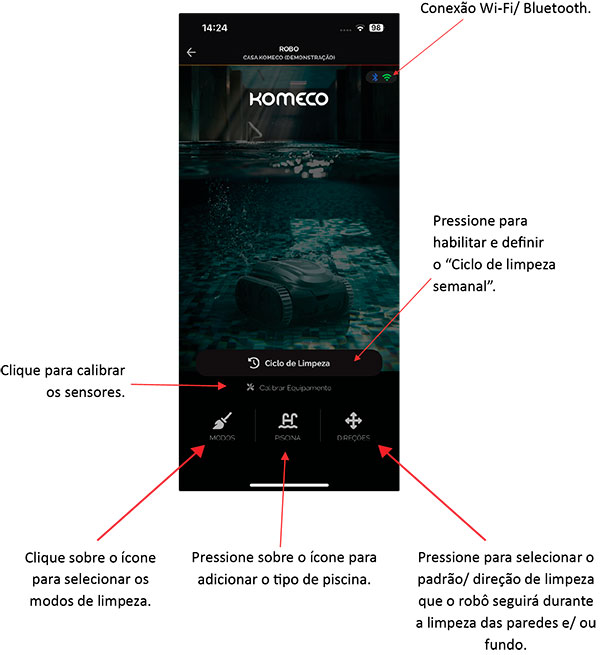
Após realizar as etapas anteriores, com o robô ligado e conectado, navegue pela tela do aplicativo para configurar os parâmetros de operação. Observe a imagem a seguir.”

connect-robo-aspirador-de-piscina-korp-80-wi-fi-bivolt-komeco-21-v2-300625

Observação: A configuração dos parâmetros de operação deve ser ajustada antes de inserir o robô na piscina, uma vez que o robô perde a conexão Wi-Fi quando submerso.

3.2. CONFIGURAR O TIPO DE PISCINA

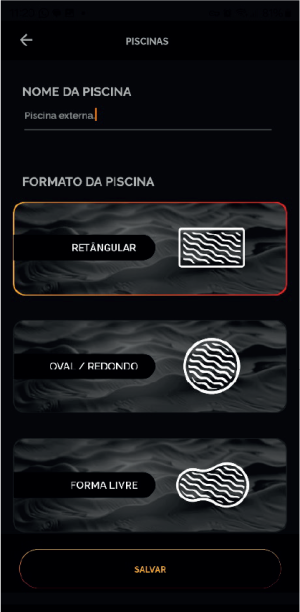
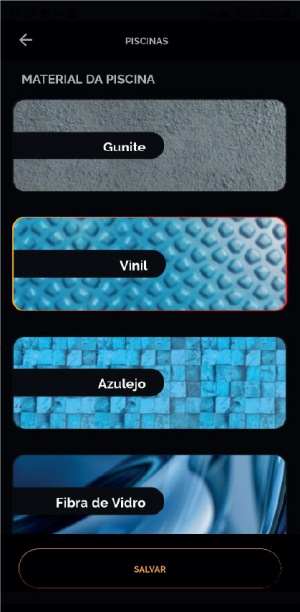
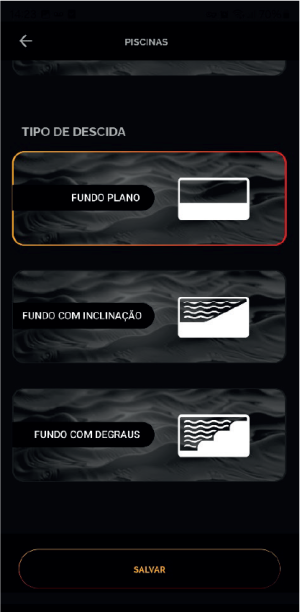
Para que o robô trabalhe de forma mais eficiente, será necessário configurar o tipo de piscina, como: o formato da piscina, o tipo de descida e o tipo de revestimento.

Antes de prosseguir, será necessário adicionar um nome. Dê um nome para a piscina em questão, exemplo: Piscina externa. A seguir defina os ajustes de acordo com sua piscina e clique em “Salvar” para prosseguir. Observe as imagens a seguir:

connect-robo-aspirador-de-piscina-korp-80-wi-fi-bivolt-komeco-22
connect-robo-aspirador-de-piscina-korp-80-wi-fi-bivolt-komeco-23
connect-robo-aspirador-de-piscina-korp-80-wi-fi-bivolt-komeco-24

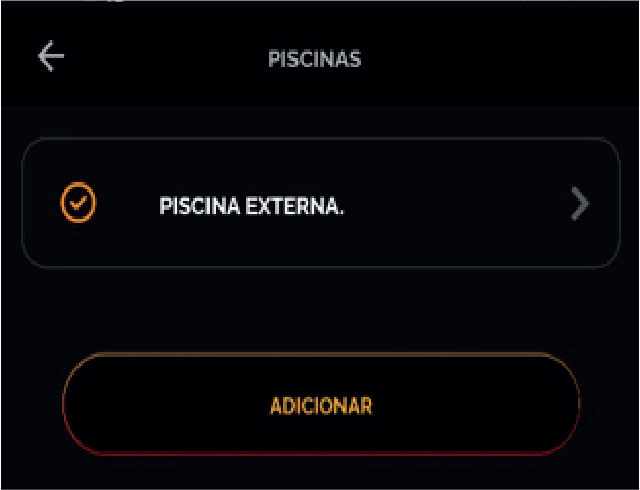
Note que, assim que for definido o nome da piscina, o formato, o tipo de descida e ter pressionado em “salvar”, a piscina em questão aparecerá salva na lista. Observe a imagem a seguir:

connect-robo-aspirador-de-piscina-korp-80-wi-fi-bivolt-komeco-25

3.3. SELECIONAR O MODO DE OPERAÇÃO

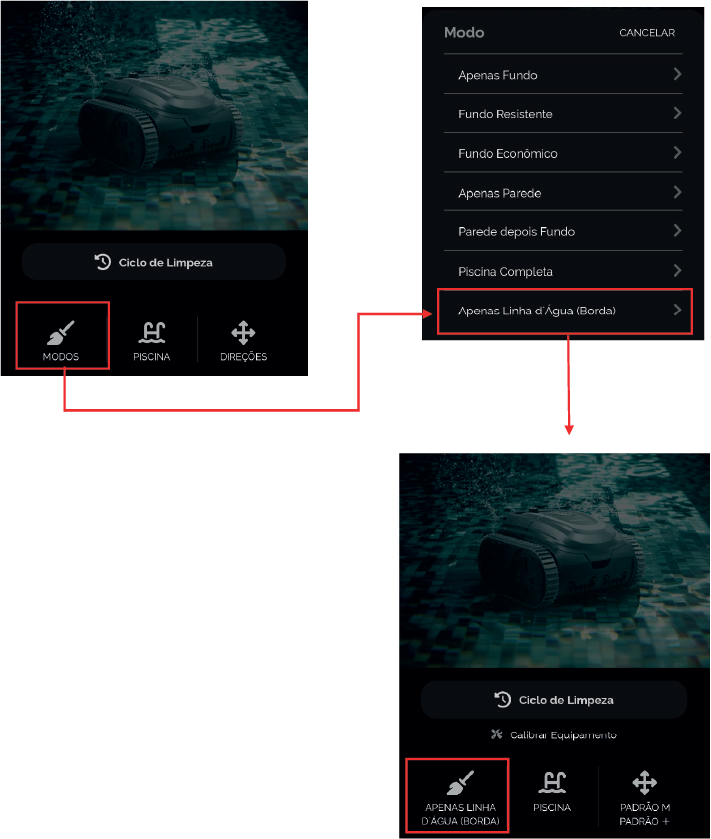
Na aba “Modos”, você poderá selecionar um entre os 7 modos de operação de limpeza disponíveis. Após selecionar entre um deles, na tela inicial aparecerá o modo definido. Observe as imagens a seguir:
connect-robo-aspirador-de-piscina-korp-80-wi-fi-bivolt-komeco-26-v2

3.4. SELECIONAR O PADRÃO DE LIMPEZA

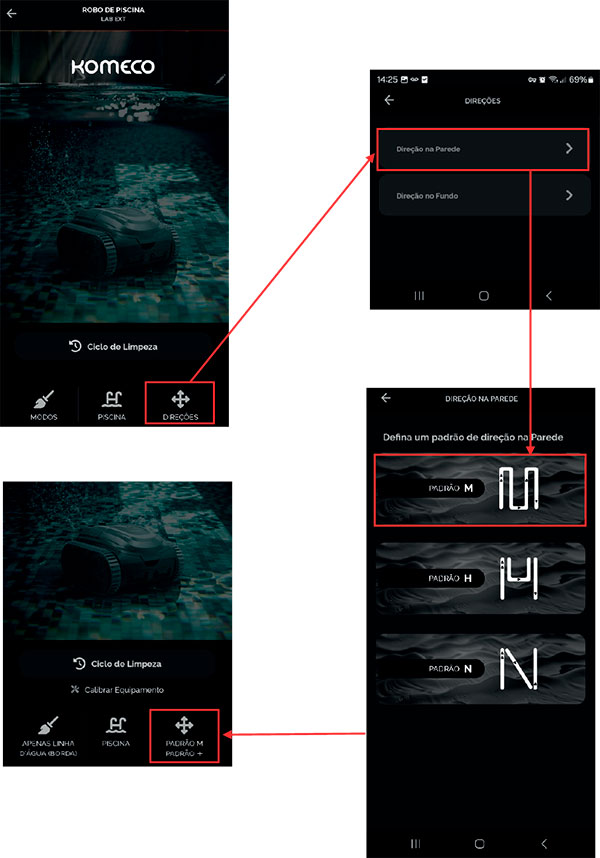
Na aba “Direções” é possível definir padrões de limpeza distintos para cada modo de operação, ou seja, você pode definir um padrão de direção de limpeza para as “Paredes”, ou para o “Fundo”. Observe as imagens a seguir:
connect-robo-aspirador-de-piscina-korp-80-wi-fi-bivolt-komeco-27-v3-300625

3.5. CICLO DE LIMPEZA SEMANAL

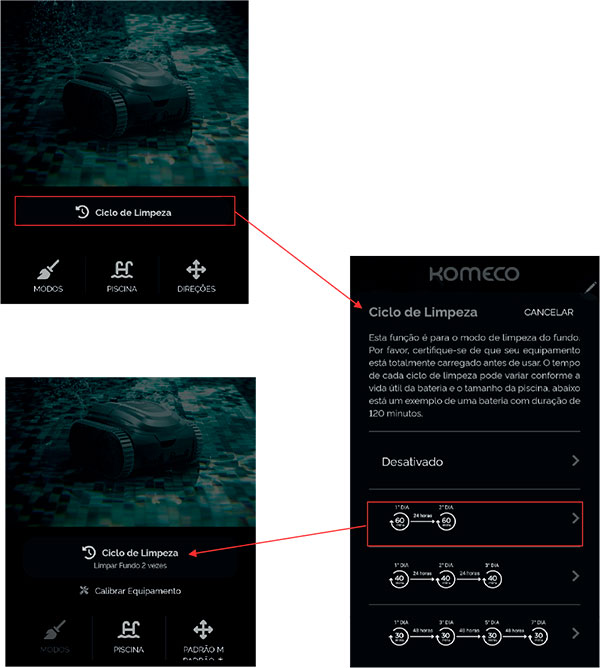
Na aba “Ciclo de Limpeza”, será possível definir uma programação semanal, você poderá escolher quantos dias da semana deseja que o robô opere, e a duração de cada ciclo dentro das opções pré-definas. Após a definição do cronograma, este ficará visível na tela inicial. Observe as imagens a seguir:
connect-robo-aspirador-de-piscina-korp-80-wi-fi-bivolt-komeco-28-v2-300625

Observação: No modo ‘Ciclo de limpeza’, apenas o modo “Fundo” estará disponível. Note que ao selecioná-lo, automaticamente a aba ‘Modos’ fica indisponível.

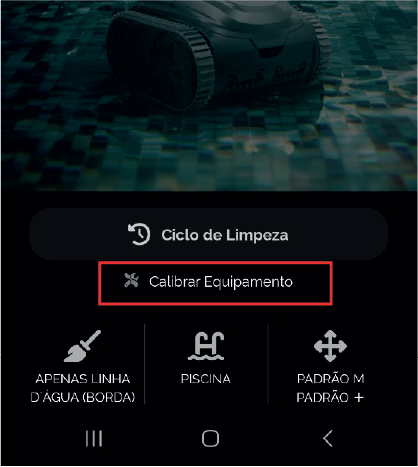
3.6. CALIBRAR OS SENSORES

O robô de piscina possui sensores internos para orientá-lo durante sua navegação e, se necessário, será possível calibrá-los. Para tal, posicione o robô em uma base plana e clique em “Calibrar Equipamento”. Observe a imagem a seguir:

connect-robo-aspirador-de-piscina-korp-80-wi-fi-bivolt-komeco-29

4. ATUALIZAÇÕES DO APP E DESTE MANUAL.

Consulte sobre atualizações do Aplicativo através do QR Code abaixo.