
Connect Desumidificador de Ar Full Inverter

Manual Connect Komeco

Página com botão de download
Gerando PDF, por favor aguarde...

Versão: 1.0

SUMÁRIO

1. INSTALAÇÃO DO APP CONNECT KOMECO

O aplicativo está disponível na Play Store e App Store. Você pode baixá-lo escaneando o QRCode abaixo ou buscando diretamente na loja de aplicativos.

Acesse as instruções detalhadas de configuração do aplicativo escaneando o código QR abaixo.

config-app

2. ATIVANDO WI-FI NO EQUIPAMENTO

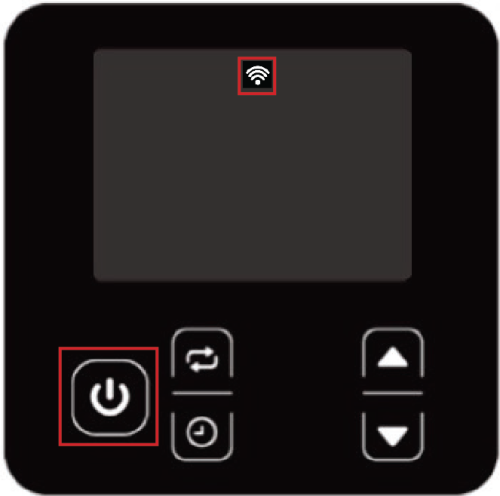
Primeiro verifique se o painel do controlador está desbloqueado, senão pressione rapidamente em “” para desbloquear.
Em seguida, para ati var o modo WiFi, pressione o botão “” por 5 segundos e ícone do Wi-Fi começa a piscar.
connect-desumidificador-de-ar-full-inverter-01

O indicador Wi-Fi piscando é uma sinalização que o dispositivo está pronto para ser configurado.
Retorne à tela do celular.

Obs: Esse controlador “incorpora produto homologado pela Anatel sob número 18294-21-11765’’

2.1. CADASTRO DE DISPOSITIVO

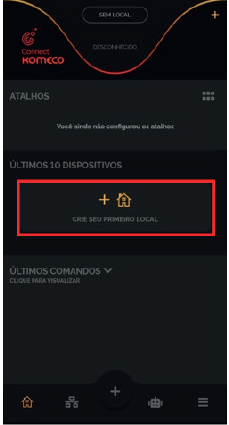
Caso seja a primeira vez que esteja utilizando o aplicativo Connect Komeco e não possua nenhum “local criado”, será necessário criar um “Local” e um “Ambiente” antes de adicionar um novo dispositivo.

2.1.1. CADASTRO DE LOCAL

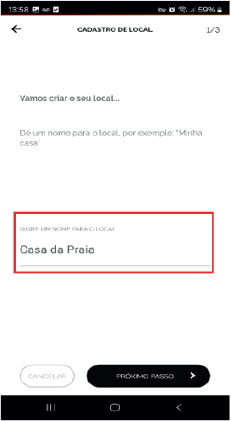
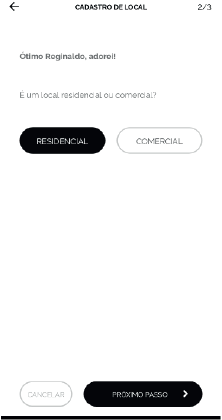
Para cadastrar um local clique no ícone “CRIE SEU PRIMEIRO LOCAL”, em seguida, dê um nome para o local, exemplo: Casa da Praia. Definido o nome do local, clique em “PRÓXIMO PASSO”. Na etapa seguinte, você deve definir o tipo de local (Residencial ou Comercial). Depois clique em “PRÓXIMO PASSO”. Observe as imagens abaixo:

img-display-02-v2
img-display-03-v2
img-display-04-v2

2.1.2. CADASTRO DE AMBIENTE

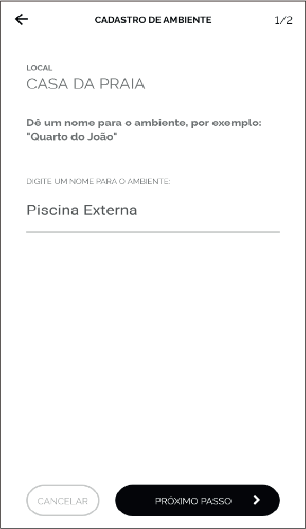
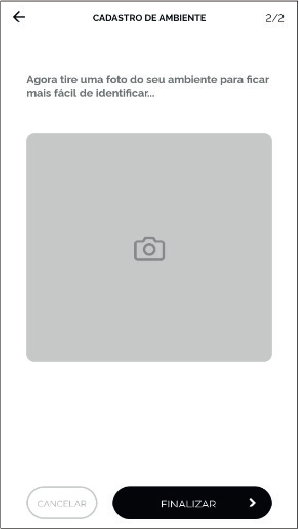
Nesta etapa, após ter definido o “Local”, você deverá cadastrar o “Ambiente”, exemplo: Piscina externa. Se preferir, você pode tirar uma fotografia do ambiente, isso poderá ser útil na hora de identificar o equipamento.
img-display-05
img-display-06

2.2. ADICIONAR NOVO DISPOSITIVO

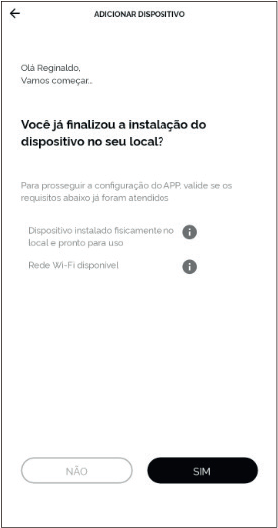
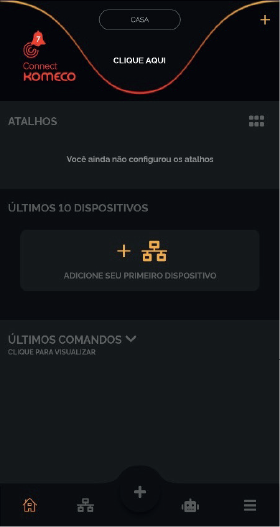
Nesta etapa, estando na página , pressione sobre o ícone “ADICIONE SEU PRIMEIRO DISPOSITIVO”, a seguir o aplicativo questionará se você finalizou a instalação do Desumidificador de Ar, se sim, pressione em “Sim” para prosseguir. Observe as imagens a seguir.
img-display-07
img-display-08
Observação: O smartphone deverá estar conectado à rede Wi-Fi de 2,4 GHz, que obrigatoriamente deverá ser a mesma rede Wi-Fi usada para conectar ao Desumidificador de Ar.

2.3. VÍNCULO DO APP AO EQUIPAMENTO / DESUMIDIFICADOR DE AR

connect-desumidificador-de-ar-full-inverter-03

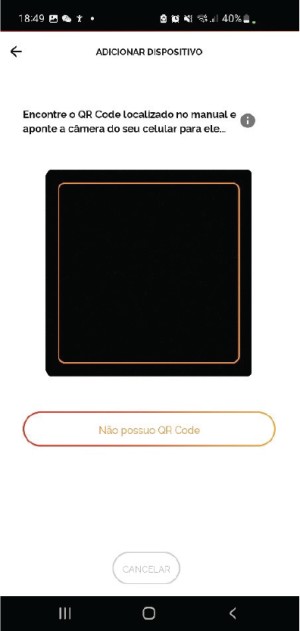
Caso não possua o “QR Code” no equipamento, ou
no “Manual de instruções”, clique em “Não possuo
QR Code”.

connect-desumidificador-de-ar-full-inverter-04

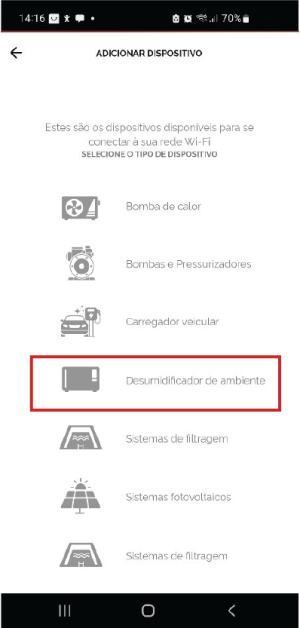
Selecione o desumidificador de ambiente

connect-desumidificador-de-ar-full-inverter-05

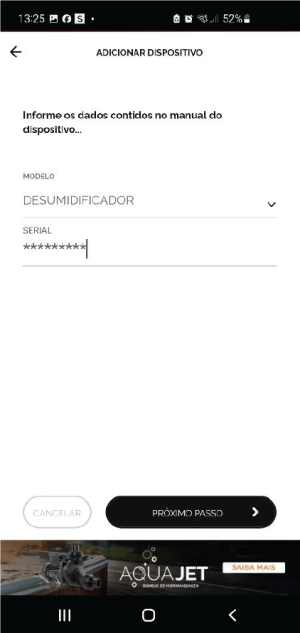
Selecione o modelo e insira o número de série do equipamento.

connect-desumidificador-de-ar-full-inverter-06
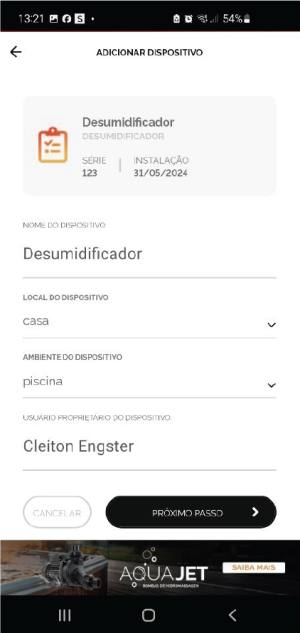
Defina o nome do Desumidificador de Ar, selecione o local e o ambiente do dispositivo.
connect-desumidificador-de-ar-full-inverter-07

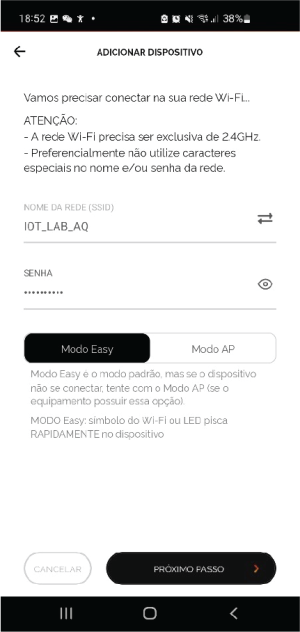
Nesta tela, você deverá preencher o nome da rede
Wi-Fi em que pretende conectar o dispositivo (SSID)
e a senha da rede. Na sequência clicar em “Próximo
Passo”. O nome da rede Wi-Fi que seu celular está
conectado aparecerá automaticamente no campo
“SSID”, caso não apareça, você deve preencher o
nome da rede manualmente.

ATENÇÃO! Caso você não permita acesso à
localização, o aplicativo não será capaz de preencher
o nome da rede de forma automática.


connect-desumidificador-de-ar-full-inverter-08

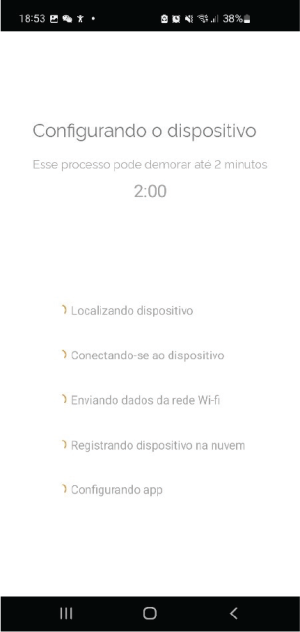
Se todos os requisitos de instalação forem satisfeitos,
os ícones que estão “laranja” irão modificar-se para
cor “verde”, o que pode levar até 2 minutos.

connect-desumidificador-de-ar-full-inverter-09

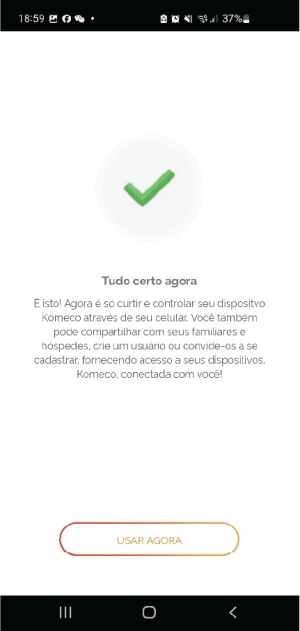
Está janela indica que a instalação foi concluída com
sucesso, clique em “Usar Agora”.

3. OPERAÇÃO REMOTA

3.1. LIGAR E DELIGAR O EQUIPAMENTO

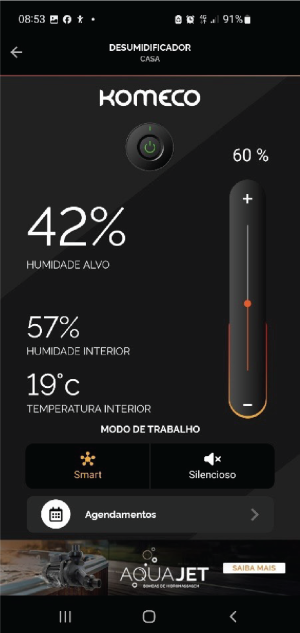
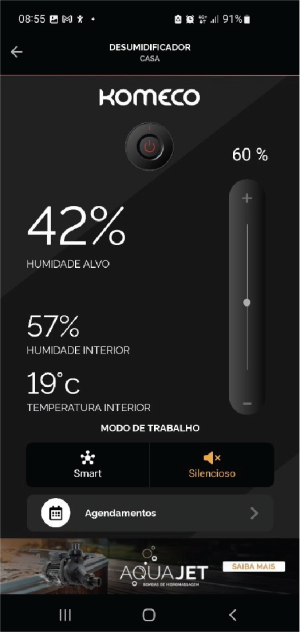
Clique no ícone “” para ligar ou desligar o aparelho.
connect-desumidificador-de-ar-full-inverter-10

DESLIGADO

connect-desumidificador-de-ar-full-inverter-11

LIGADO

OBS: Para alterar os modos de operação e ajustar os valores de temperatura, deve-se primeiramente “Ligar” o equipamento, clicando sobre o ícone “Power”.

3.2. SELECIONAR O MODO DE OPERAÇÃO

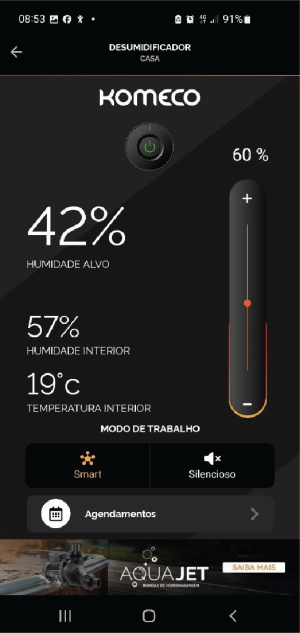
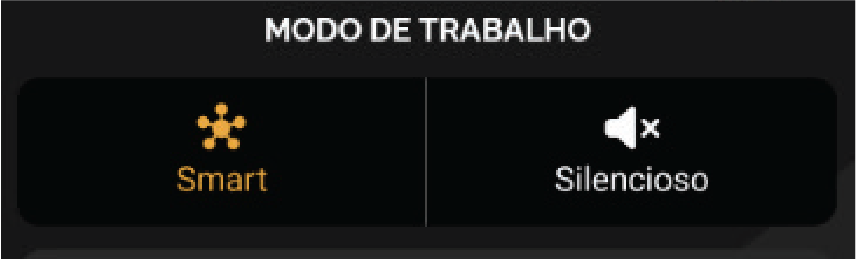
Na aba “Modo de Operação”, você pode selecionar a operação desejada.

connect-desumidificador-de-ar-full-inverter-12

Modos de operação

connect-desumidificador-de-ar-full-inverter-13

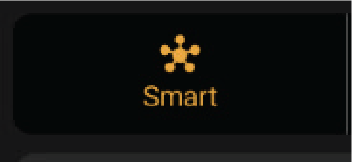
Compressor funciona com capacidade de operação entre 20 ~ 100% e ventilação alta.

connect-desumidificador-de-ar-full-inverter-14

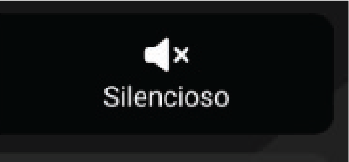
Compressor funciona com capacidade de operação entre 20 ~ 80% e ventilação baixa.

3.3 AJUSTE DE UMIDADE

Para alterar a umidade relativa desejada, pressione em “+/-” ou se preferir, pressione sobre a barra e arraste para cima ou para baixo.

connect-desumidificador-de-ar-full-inverter-15

3.4. AJUSTE DE AGENDAMENTO

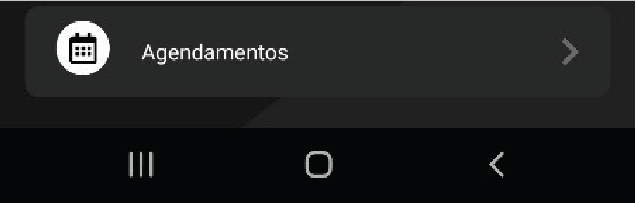
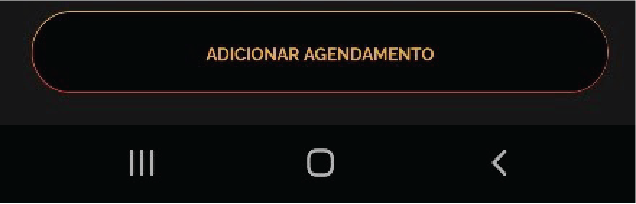
Esta função permite definir e agendar o horário de acionamento e desligamento do seu Desumidificador de Ar, bem como definir o recebimento de notificações acerca do funcionamento do equipamento.
connect-desumidificador-de-ar-full-inverter-16
connect-desumidificador-de-ar-full-inverter-17
connect-desumidificador-de-ar-full-inverter-18

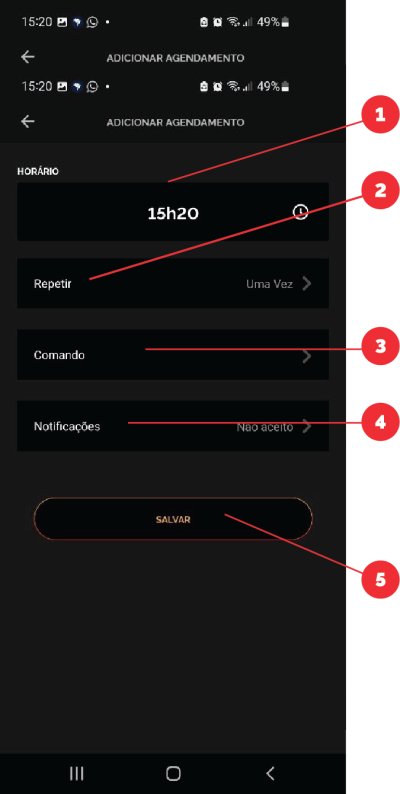
Nesta janela é possível definir os seguintes parâmetros:

1. Toque em “Horário” e ajuste-o conforme sua preferência;

2. Toque em “Repetir”, e defina os dias da semana em que deseja executar a programação, ou defina “Uma Vez”, para executar a programação uma única vez;

3. Selecione o comando a ser executado: “Ligar” ou “Desligar”;

4. No ícone “Notificações”, você pode habilitar o recebimento de notificações referentes a execução do “Agendamento”;

5. Para finalizar clique em “Salvar”. Logo após será exibido uma mensagem conforme imagem abaixo;

connect-desumidificador-de-ar-full-inverter-19

OBSERVAÇÃO! Caso queira excluir alguma programação da lista de agendamentos, clique na “lixeira” do lado da programação que deseja excluir.

connect-desumidificador-de-ar-full-inverter-20

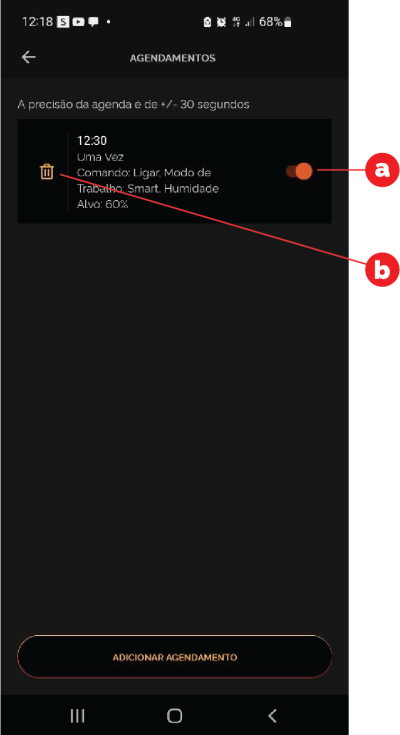
Após salvar a programação, ela ficara na lista de programações:

a) Clique neste botão para cancelar ou reativar alguma programação existente;

b) Se preferir excluir alguma programação da lista de agendamentos, clique na “lixeira” do lado da programação que deseja excluir;

4. ATUALIZAÇÕES DO APP E DESTE MANUAL.

Consulte sobre atualizações do Aplicativo através do QR Code abaixo.