
Connect Controlador de Iluminação RGB/RGBW com Wi-Fi

Manual Connect Komeco

Página com botão de download
Gerando PDF, por favor aguarde...

Versão: 1.0

SUMÁRIO

1. INSTALAÇÃO DO APP CONNECT KOMECO

O aplicativo está disponível na Play Store e App Store. Você pode baixá-lo escaneando o QRCode abaixo ou buscando diretamente na loja de aplicativos.

Acesse as instruções detalhadas de configuração do aplicativo escaneando o código QR abaixo.

config-app

2. CADASTRO DE DISPOSITIVO

Caso seja a primeira vez que esteja utilizando o aplicativo Connect Komeco e não possua nenhum “local criado”, será necessário criar um “Local” e um “Ambiente” antes de adicionar um novo dispositivo.

2.1. CADASTRO DE LOCAL

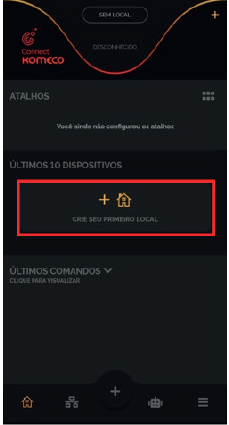
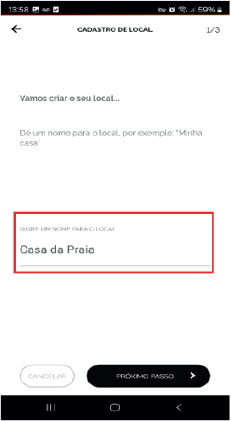
Para cadastrar um local, clique no ícone “CRIE SEU PRIMEIRO LOCAL”. Em seguida, dê um nome para o local, por exemplo: Casa da Praia. Definido o nome do local, clique em “PRÓXIMO PASSO”.

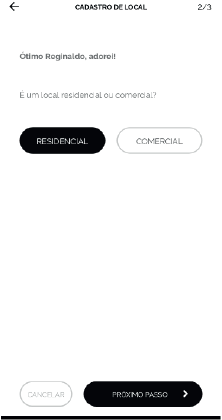
Na etapa seguinte, você deve definir o tipo de local (Residencial ou Comercial). Depois, clique em “PRÓXIMO PASSO”.

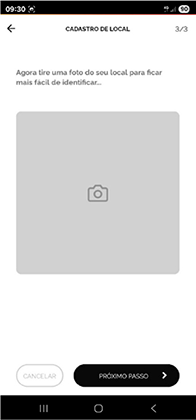
Caso queira, é possível tirar uma foto do local para facilitar a identificação. Para prosseguir, clique em “PRÓXIMO PASSO”. Observe as imagens a seguir.

img-display-02-v2
img-display-03-v2
img-display-04-v2

2.2. CADASTRO DE AMBIENTE

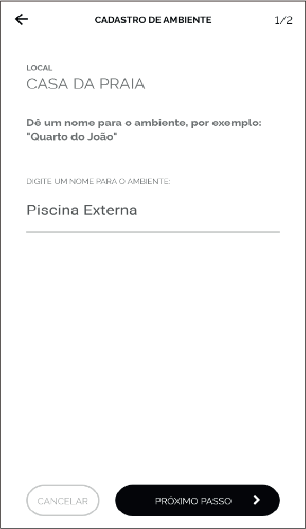
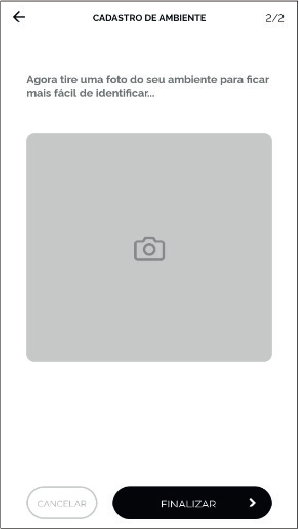
Nesta etapa, após ter definido o “Local”, você deverá cadastrar o “Ambiente”, exemplo: Piscina externa. Se preferir, você pode tirar uma fotografia do ambiente, isso poderá ser útil na hora de identificar o equipamento. Para prosseguir, clique em “PRÓXIMO PASSO”. Observe as imagens a seguir.
img-display-05
img-display-06

2.3. ADICIONAR NOVO DISPOSITIVO

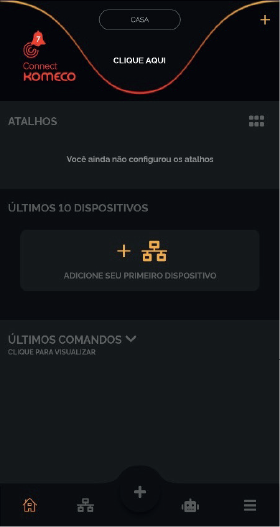
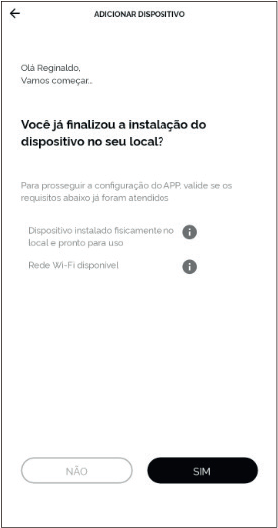
Nesta etapa, estando na página , toque sobre o ícone “ADICIONE SEU PRIMEIRO DISPOSITIVO”. A seguir o aplicativo questionará se você finalizou a instalação do seu dispositivo, toque em “Sim” para prosseguir, uma vez que o Controlador não requer instalação.

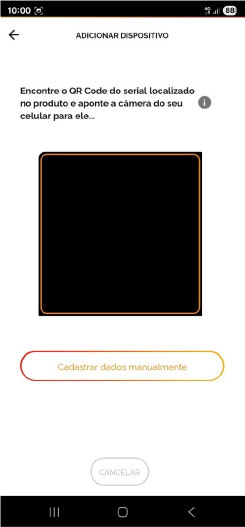
Na etapa seguinte, aponte a câmera do seu smartphone para o “QR Code” impresso na embalagem ou no produto, permitindo que o dispositivo seja adicionado ao aplicativo automaticamente. Observe as imagens a seguir.
img-display-07
img-display-08
Para avançar, certifique-se de que o Wi-Fi está habilitado, que possui a senha de acesso da rede e que o controlador esteja instalado, conforme detalhado no capítulo 3.1 – Ativação e Configuração da Função Wi-Fi/Pareamento.

Observação: O smartphone deverá estar conectado à rede Wi-Fi de 2,4 GHz, que obrigatoriamente deverá ser a mesma rede Wi-Fi usada para conectar o Controlador de Iluminação RGB/RGBW.

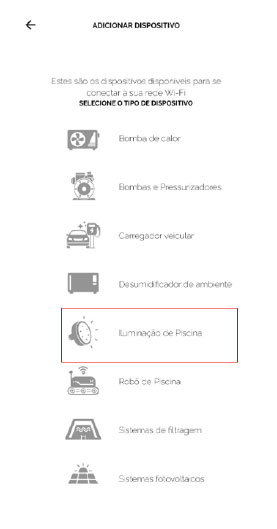
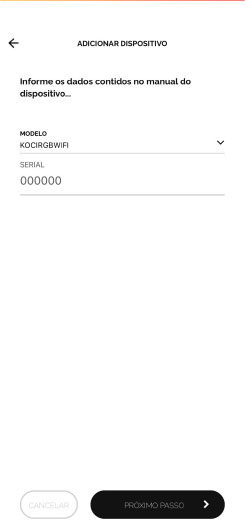
Caso não possua o QR Code, é possível adicionar o dispositivo manualmente. Na tela de leitura do QR Code, selecione “Cadastrar dados manualmente”. Em seguida, selecione o tipo de dispositivo, neste caso “Iluminação de Piscina”, seguido do modelo do controlador e insira o número de série do produto no campo correspondente. Para prosseguir clique em “próximo passo”. Observe as imagens a seguir.
img-connect-controlador-de-iluminacao-rgb-rgbw-com-wi-fi:-01
img-connect-controlador-de-iluminacao-rgb-rgbw-com-wi-fi:-02

3. CONEXÃO COM APLICATIVO CONNECT KOMECO

Antes de dar prosseguimento ao processo de configuração e conexão via aplicativo, verifique se o smartphone está com o Bluetooth ativado, conectado à mesma rede Wi-Fi (2,4 GHz) do dispositivo e utiliza Android 7 ou superior ou iOS 13 ou superior.

Certifique-se de que a rede possua acesso à internet e conexão estável. Posicione o equipamento em um local com bom sinal Wi-Fi. Em caso de interferência ou sinal fraco, utilize um repetidor para ampliar a cobertura e garantir a estabilidade da comunicação.

3.1 ATIVAÇÃO E CONFIGURAÇÃO DA FUNÇÃO WI-FI (PAREAMENTO)

Atenção!

  • Durante o processo de pareamento e configuração da rede Wi-Fi, é imprescindível que pelo menos um LED esteja conectado ao controlador para permitir a visualização do modo de pareamento ativo.

  • Se o LED utilizado for do tipo “Refletor LED” para piscina, é fundamental garantir que o refletor esteja submerso em água durante o processo de configuração do aplicativo Connect Komeco. Caso contrário, pode ocorrer superaquecimento dos LEDs, o que reduzirá sua vida útil ou até mesmo causará danos ao dispositivo.


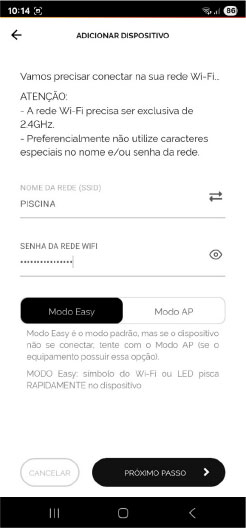
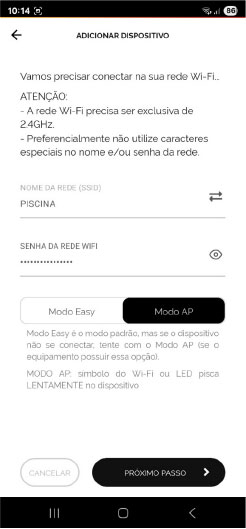
O controlador possui dois modos de conexão: modo “Easy” e modo “AP”. Cada modo possui uma maneira distinta de piscar. No modo “Easy”, o LED pisca ligeiramente, de forma sutil. No modo “AP”, o LED pulsa lentamente.

Para ativar o modo de pareamento, com o conjunto Controlador + LED energizado, ligue e desligue rapidamente a alimentação do controlador por três vezes, dentro de um intervalo de 2 segundos. Em seguida, observe o padrão de piscar do LED para identificar o modo habilitado.

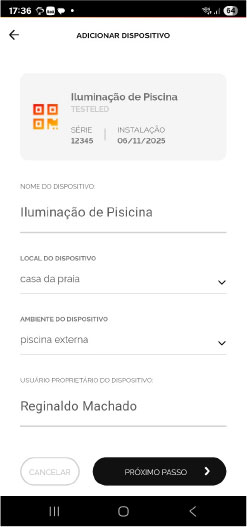
Na tela do aplicativo, após identificar o modo ativado (Easy ou AP), selecione a opção correspondente para avançar. Em seguida, leia o QR code disponível no produto ou na embalagem do controlador ou insira os dados manualmente e clique em “Prosseguir”. Observe as imagens a seguir a seguir:

img-connect-controlador-de-iluminacao-rgb-rgbw-com-wi-fi:-03
img-connect-controlador-de-iluminacao-rgb-rgbw-com-wi-fi:-04

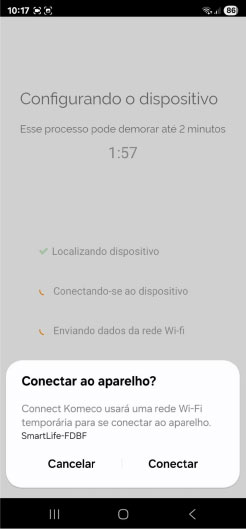
Observação: Se a opção selecionada for o modo “AP”, após clicar em “Próximo passo”, o controlador de iluminação criará uma rede Wi-Fi temporária para realizar o processo de configuração. Nesse caso, ao surgir a mensagem “Conectar ao aparelho?”, selecione a opção “Conectar”. Observe a imagem a seguir.

img-connect-controlador-de-iluminacao-rgb-rgbw-com-wi-fi-05

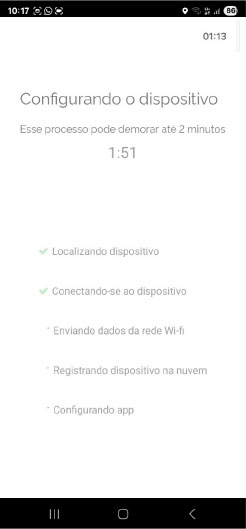
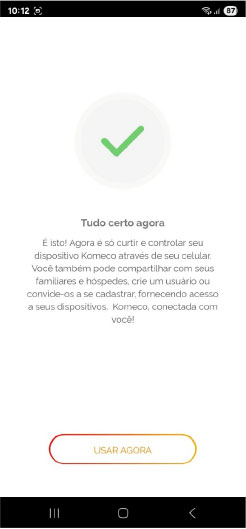
Se todos os requisitos mencionados anteriormente forem atendidos, a tela “Configurando o dispositivo” exibirá todos os ícones de validação na cor verde (o que pode levar algum tempo), seguida da tela “Tudo certo agora”, indicando que o dispositivo foi adicionado com sucesso e já está pronto para ser controlado via aplicativo Connect Komeco. Observe as imagens a seguir.
img-connect-controlador-de-iluminacao-rgb-rgbw-com-wi-fi-06
img-connect-controlador-de-iluminacao-rgb-rgbw-com-wi-fi-07

4. OPERAÇÃO VIA APLICATIVO

4.1 FUNÇÕES BÁSICAS DA TELA DE CONTROLE

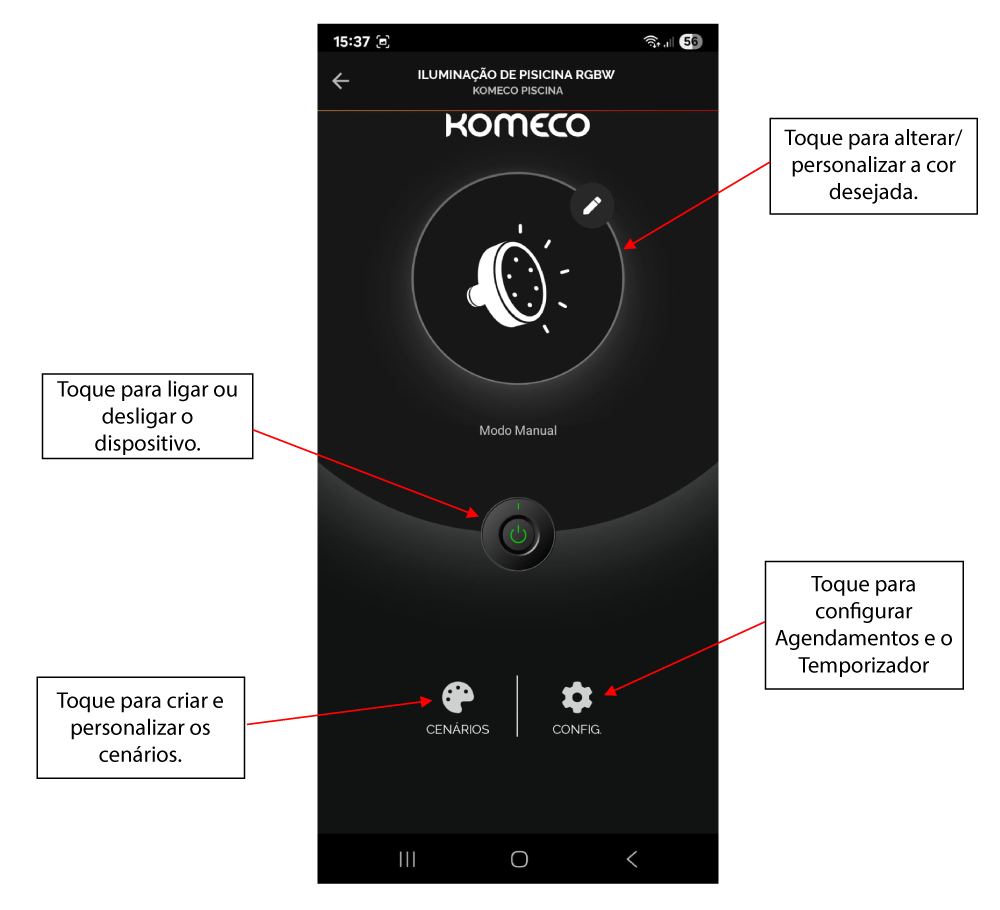
Após realizar a configuração e conexão do aplicativo Connect Komeco ao equipamento, clique no ícone “” para ligar ou desligar o aparelho. Observe na imagem a seguir as funções básicas disponíveis na tela de controle do aplicativo.
4.2 AJUSTE DA COR MODELO RGB / RGBW

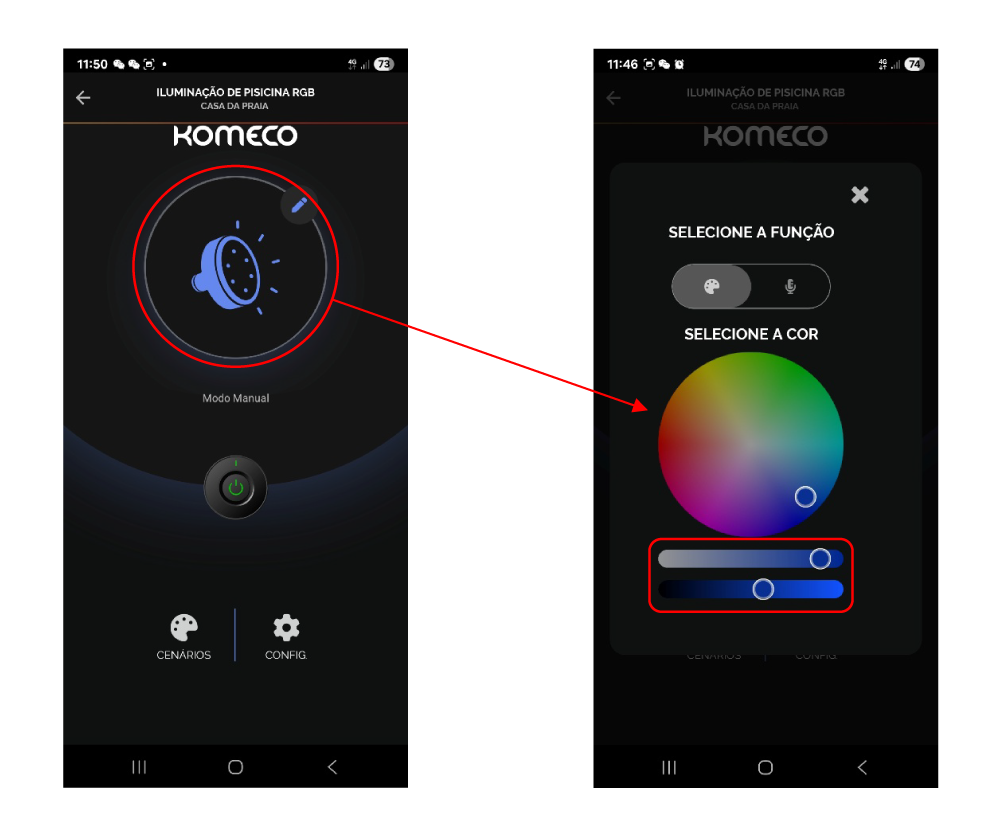
Para definir a cor, saturação e a intensidade luminosa, clique sobre a imagem “Refletor Led”. Na nova janela que se abrirá, é possível selecionar a cor desejada movendo a bolinha dentro do círculo multicores. Pode-se ainda ajustar a saturação ou a intensidade luminosa nas duas barras horizontais, logo abaixo do círculo multicores. Observe as imagens a seguir.

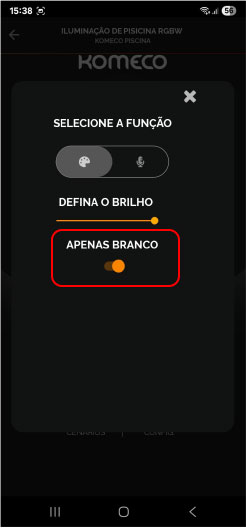
No modelo RGBW, para que seja possível personalizar as cores, é necessário desabilitar a função “APENAS BRANCO”. Caso deseje usar apenas o canal branco, deixe essa função habilitada — nesse modo, é possível ajustar apenas a intensidade luminosa. Observe a imagem a seguir
img-connect-controlador-de-iluminacao-rgb-rgbw-com-wi-fi-11

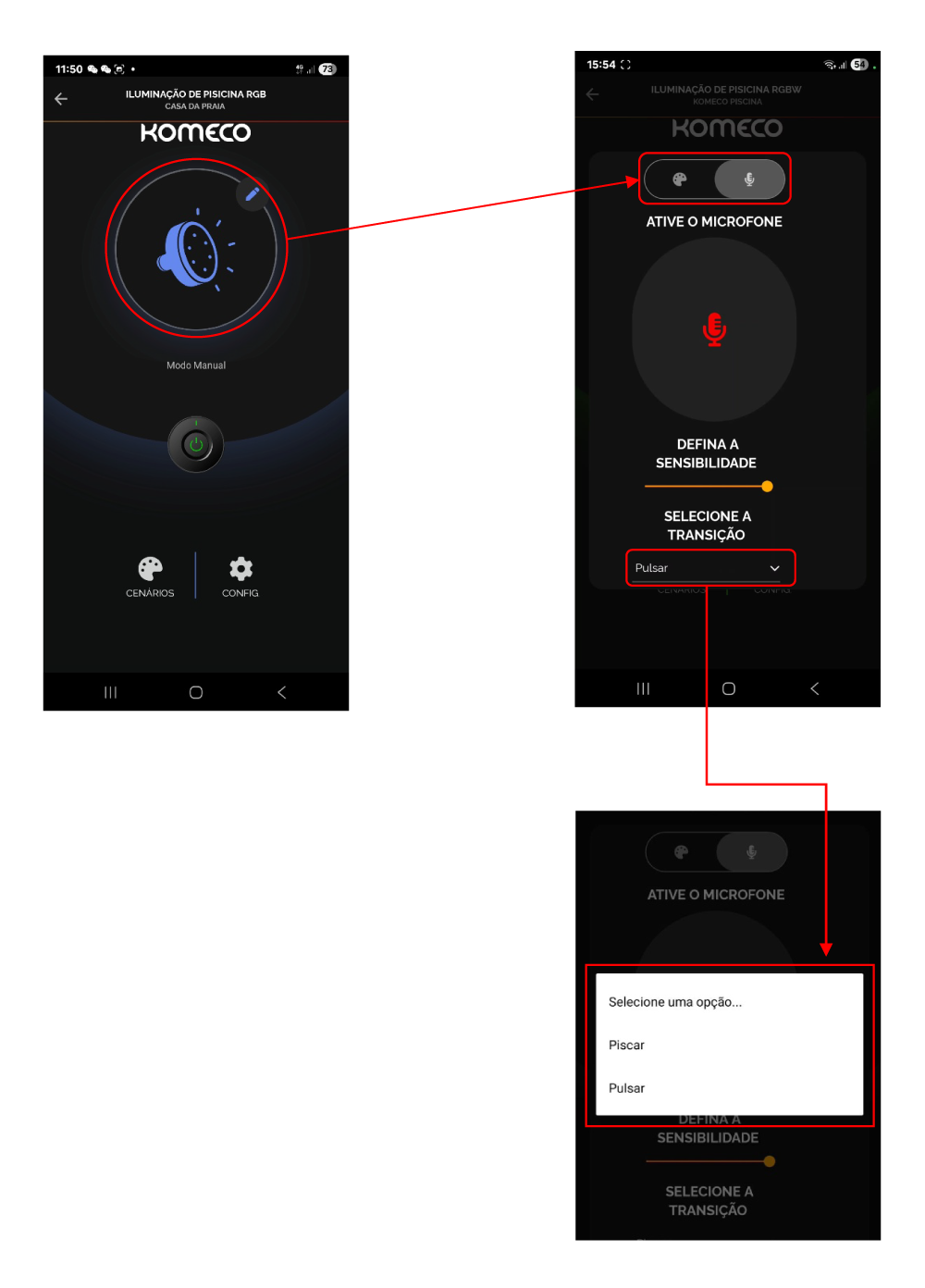
Ainda na tela principal, após clicar sobre o símbolo “Refletor LED”, é possível ativar a função “Música”. Para habilitá-la, clique no ícone do microfone. Ao ativar essa função, será necessário permitir o acesso ao microfone do smartphone, para que o aplicativo reconheça o som ou a música ambiente. Nessa função, também é possível ajustar a sensibilidade do microfone e escolher o tipo de transição de cor, podendo optar entre piscar ou pulsar. Confira nas imagens a seguir.

4.3 CONFIGURAÇÃO E PERSONALIZAÇÃO DOS CENÁRIOS

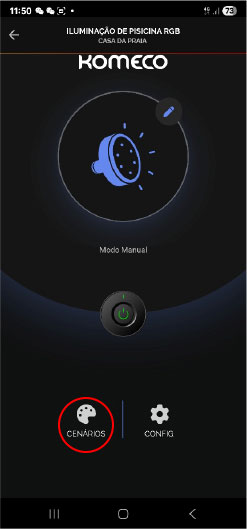
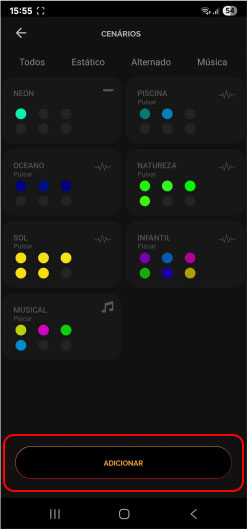
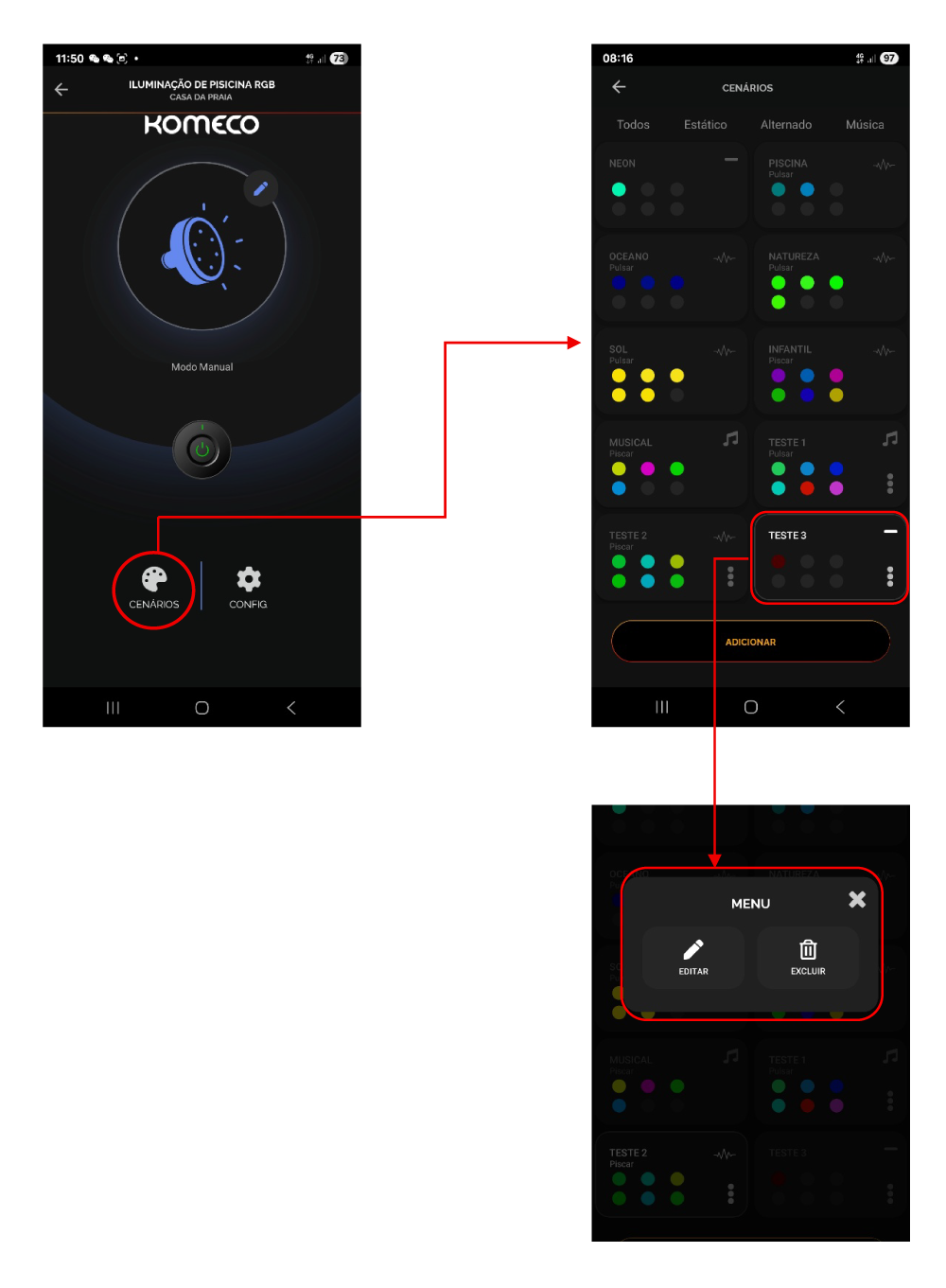
No ícone “CENÁRIOS”, é possível adicionar e personalizar diferentes modos, opções com cores e efeitos customizáveis. Para isso, clique sobre o ícone “CENÁRIOS” e, em seguida, no ícone “ADICIONAR”. Observe as imagens a seguir.

img-connect-controlador-de-iluminacao-rgb-rgbw-com-wi-fi-13
img-connect-controlador-de-iluminacao-rgb-rgbw-com-wi-fi-14

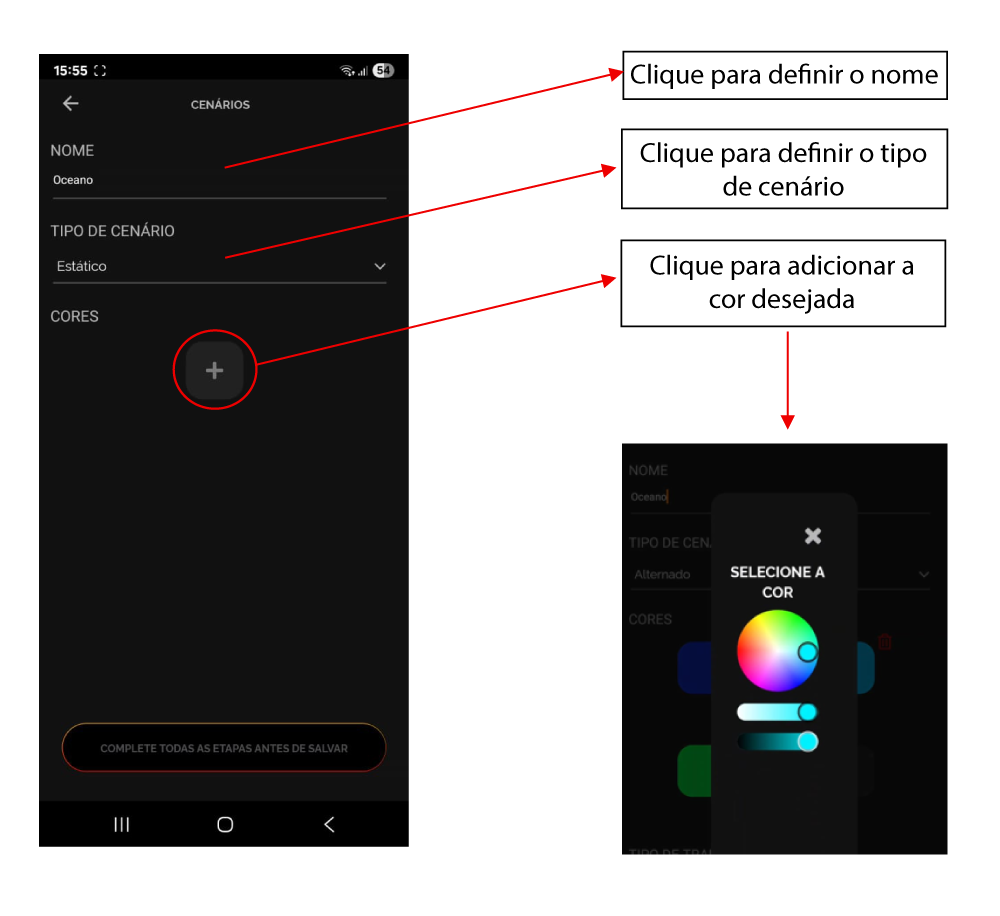
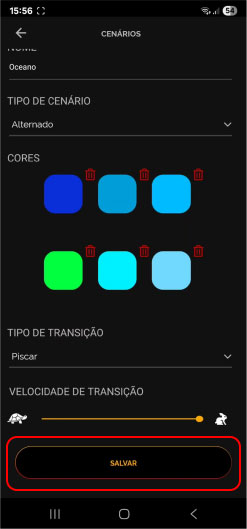
Ao clicar no ícone “ADICIONAR”, uma nova janela será aberta. Nela, você deve definir um nome para o cenário e selecionar o tipo de cenário: Estático, Alternado ou Música. Para cada tipo de cenário é possível adicionar até 6 cores, exceto no modo Estático (apenas uma cor). Nos modos Alternado e Música, também é possível configurar a velocidade de transição entre as cores. Observe as imagens a seguir.

Após definir o nome do cenário, tipo de cenário, adicionar as cores ajustadas e definir a velocidade de transição, clique sobre o ícone “SALVAR”. Observe o exemplo na imagem a seguir.

img-connect-controlador-de-iluminacao-rgb-rgbw-com-wi-fi-16

Antes de salvar, caso queira excluir alguma cor adicionada, basta clicar sobre o símbolo “lixeira”, ao lado da cor em questão.

4.4 EDIÇÃO E EXCLUSÃO DE CENÁRIOS

Na tela inicial do aplicativo, clique no ícone “CENÁRIOS” para visualizar os cenários disponíveis. Apenas os cenários adicionados podem ser editados ou excluídos; os cenários padrão do aplicativo são fixos e não podem ser alterados.  Para alterar ou editar o cenário desejado, clique sobre “três pontinhos”, ao lado do cenário em questão, a seguir, selecione “Editar” ou “Excluir”. Observe na imagem a seguir.

4.5 AGENDAMENTOS E TEMPORIZADOR

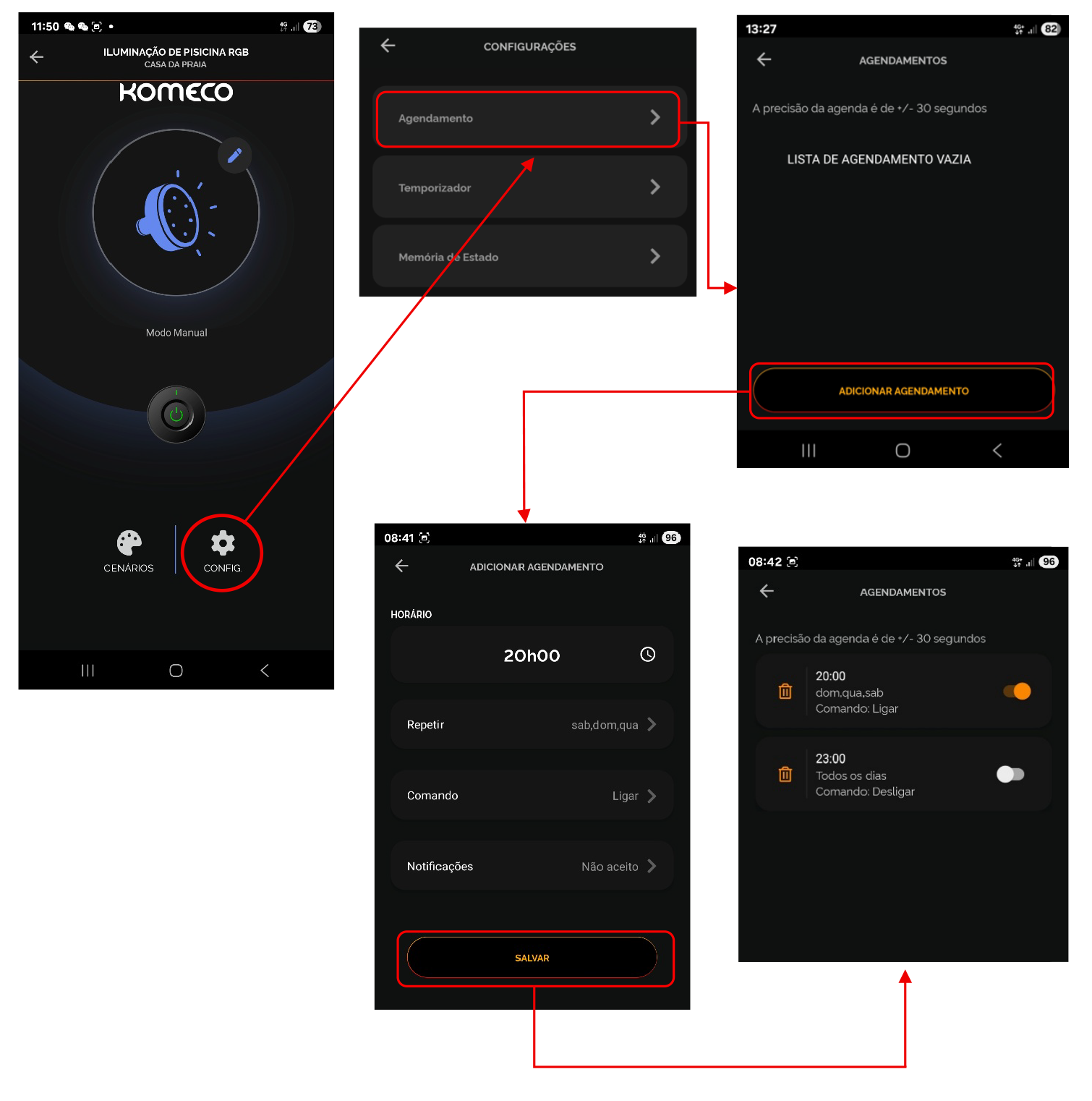
No menu “Configurações”, é possível configurar uma agenda semanal, definindo os comandos “Ligar” ou “Desligar” em horários específicos. Já na função “Temporizador”, é possível determinar o tempo em minutos, em que o sistema de iluminação permanecerá ligado (máximo 1440 minutos – 24h).

4.5.1 AGENDAMENTOS

Para criar um agendamento, clique em “CONFIG” e depois em “Agendamentos”, a seguir clique em “Adicionar Agendamentos”. Escolha “Uma vez” ou os dias da semana e defina o comando: “Ligar” ou “Desligar”. Para receber notificações sobre a execução do agendamento, acesse “Notificações” e selecione “Aceito”. A seguir clique em “Salvar”. Observe as imagens a seguir.

Caso queira excluir um “Agendamento” adicionado, basta clicar no ícone da lixeira ao lado do agendamento em questão. Também é possível habilitar ou desabilitar os agendamentos adicionados; para isso, clique na bolinha localizada na barra ao lado do agendamento correspondente.

4.5.2 TEMPORIZADOR

Nesta função, é possível definir um tempo para que o controlador ligue ou desligue. Para habilitar, clique em “CONFIG” e depois em “Temporizador”. Na janela seguinte, clique sobre a barra ao lado do pequeno símbolo “relógio”, para definir o tempo desejado (1 a 1140 minutos). Em seguida, clique em “Salvar”. Observe as imagens a seguir.

Observações:

  • Se o controlador estiver ligado, ele será desligado ao término do tempo definido.
  • Se o controlador estiver desligado, ele será ligado ao término do tempo definido.
  • O ícone “Inativo/Ativo”, mudará automaticamente o status para “Ativo”, assim que for definido o tempo.

4.6 MEMÓRIA DE ESTADO

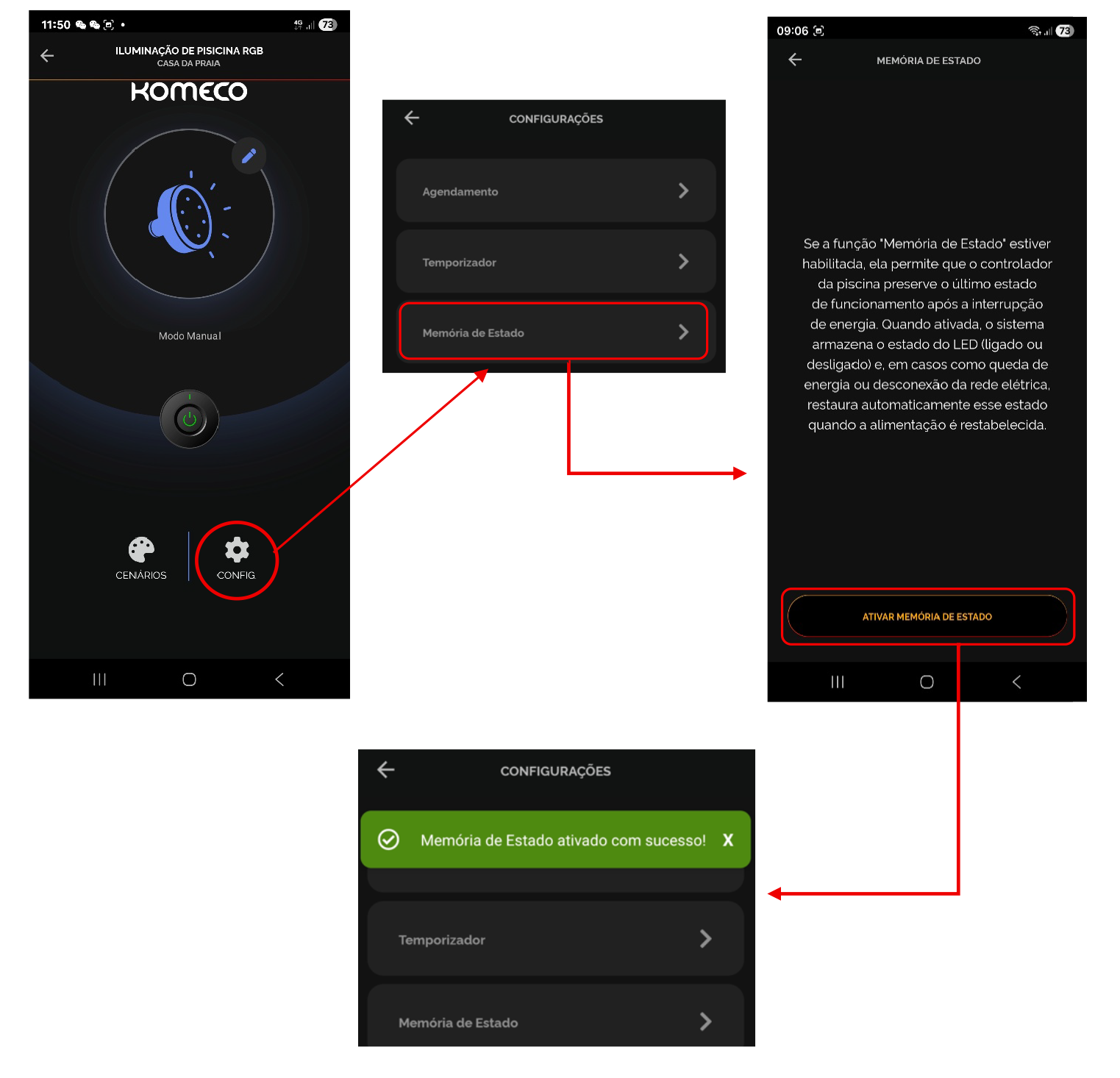
Esta função foi desenvolvida para garantir que, em caso de desligamentos indesejados, como falhas no fornecimento de energia, o LED não seja acionado automaticamente ao retorno da alimentação elétrica. Quando habilitada, o sistema preserva o último estado do LED, assegurando que, ao restabelecer a energia, ele permaneça ligado se já estava ligado ou desligado se estava desligado. Dessa forma, o sistema assegura maior confiabilidade e previsibilidade no funcionamento da iluminação da piscina.

Para ativar a função, no card principal, clique no menu “Configurações”. Em seguida, na janela que se abrirá, clique sobre a aba “Memória de Estado”. Será exibida uma breve descrição e, logo abaixo, a opção para habilitar a função (se estiver inativa) ou desabilitá-la (se estiver ativa). Ao clicar sobre a barra, uma mensagem de confirmação será exibida. Observe as imagens a seguir.

4. ATUALIZAÇÕES DO APP E DESTE MANUAL

Consulte sobre atualizações do Aplicativo através do QR Code abaixo.