O aplicativo está disponível na Play Store e App Store. Você pode baixá-lo escaneando o QRCode abaixo ou buscando diretamente na loja de aplicativos.
Acesse as instruções detalhadas de configuração do aplicativo escaneando o código QR abaixo.
2. CRIAR CONTA DE USUÁRIO
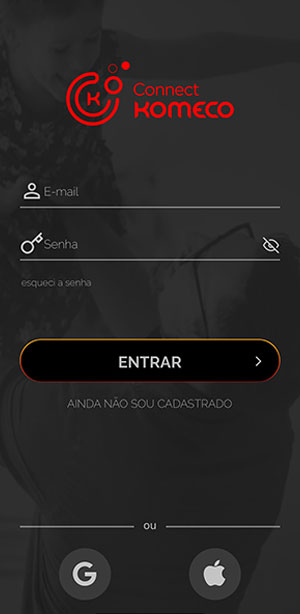
1. Abra o aplicativo Connect Komeco e localize “Ainda não sou cadastrado”, clique e inicie o processo;
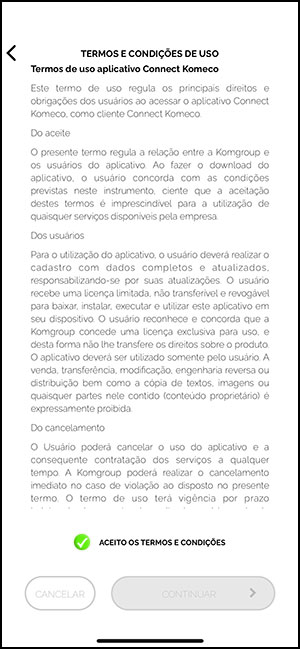
2. Leia atentamente os termos e Condições de uso, para continuar você deve aceitar as condições.
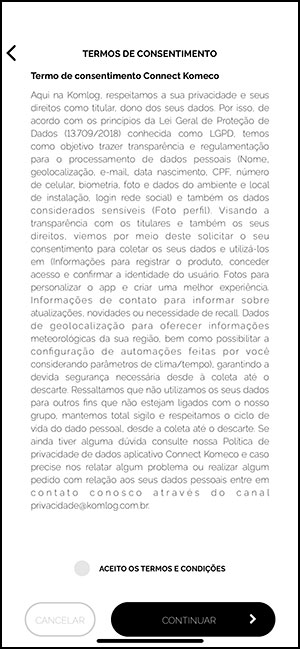
3. Leia atentamente os Termos de Consentimento, e aceitar se assim desejar. Aceite não obrigatório para utilização do aplicativo.
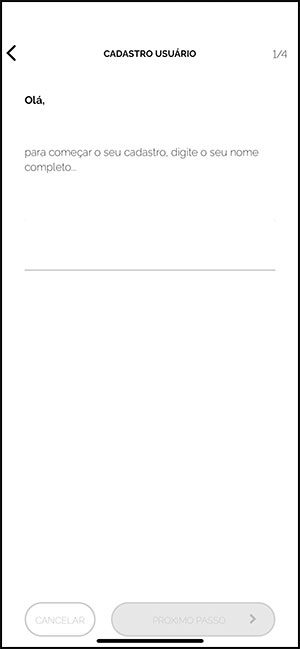
4. Cadastre seu nome completo ou como deseja ser chamado;
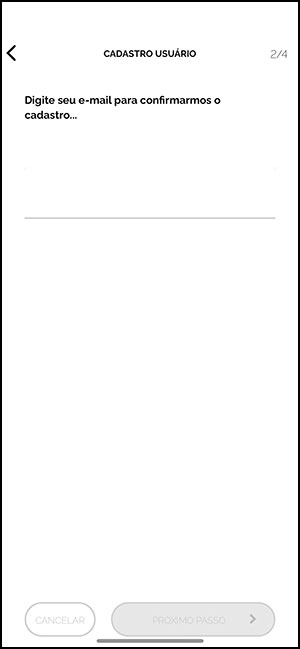
5. Digite seu e-mail, esse e-mail será usado para o acesso ao APP;
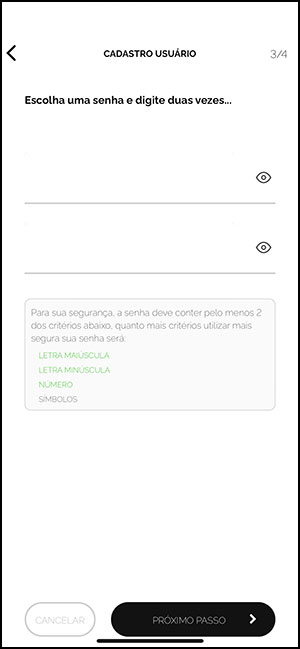
6. Crie sua senha seguindo os critérios de segurança sugeridos no APP.
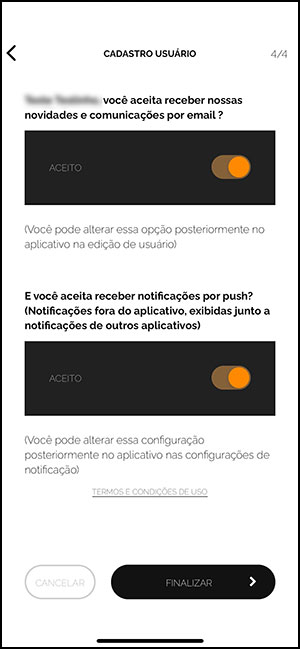
7. Selecione uma das opções de como deseja receber mais informações;
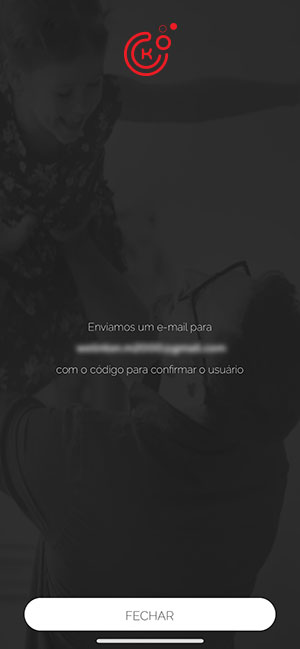
Atenção! Você receberá um e-mail com o código de validação. Esse e-mail pode ser direcionado para caixa de spam
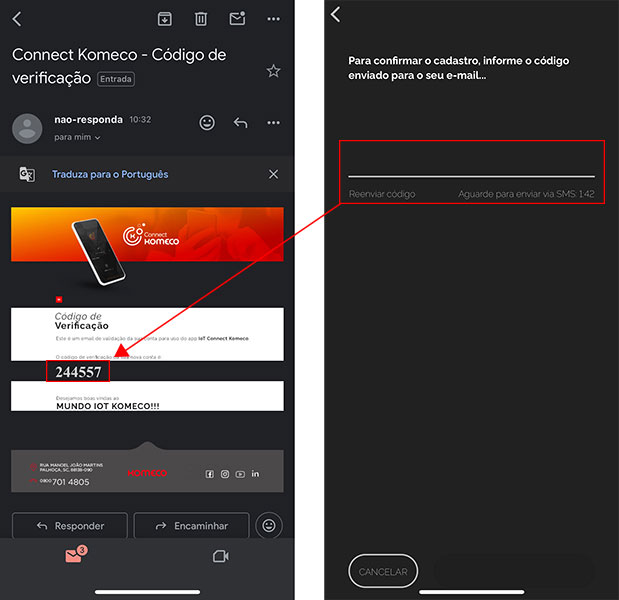
8. Digite o código enviado e ao concluir você será direcionado para tela de acesso do seu Connect Komeco. Insira suas credenciais e use seu APP.
3. CRIAR LOCAIS E AMBIENTES
É necessário criar um local (residência / comércio) e ambiente (cômodo) para instalar seu dispositivo, veja como é fácil:
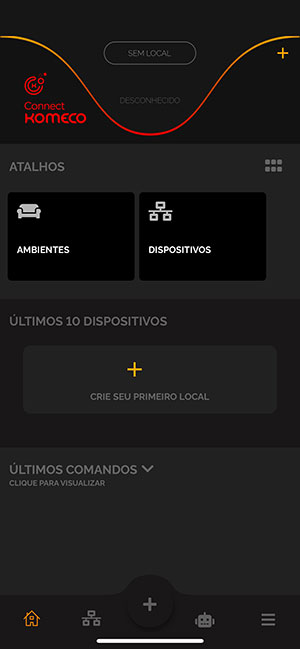
1. Abra seu APP, localize e clique na página principal “CRIE SEU PRIMEIRO LOCAL”
2. Digite o nome do LOCAL, exemplo: “Casa”;
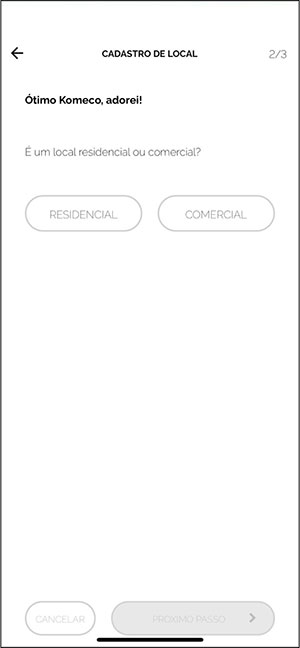
3. Selecione qual tipo de LOCAL é: Residencial ou Comercial;
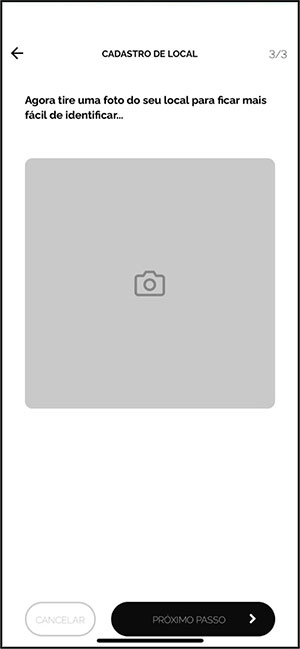
4. Se desejar escolha de sua galeria ou tire uma foto do seu local;
Em seguida você deve criar um ambiente (cômodo) no local. 5. Digite o nome para seu ambiente;
6. Escolha de sua galeria ou ti re uma foto do seu ambiente*; *Não é necessário tirar foto
4. CONECTAR O DISPOSITIVO AO CONNECT KOMECO
ATENÇÃO: Antes de começar, se atente aos Requisitos Mínimos:
1. Sua casa ou comércio precisa ter uma rede Wi-Fi 802.11 b/g/n 2.4 GHz, Classe C (IP 192.168.XX.XX) disponível com acesso à internet;
2. Você precisa ter um celular com sistema operacional Android 7 ou superior / IOS 13 ou superior;
3. Garanta que antes de iniciar o processo seu celular está conectado a mesma rede Wi-Fi em que seu dispositi vo será conectado;
NOTA: NÃO É POSSÍVEL fazer a instalação uti lizando a rede móvel do celular (2G, 3G, 4G ou 5G).
Certifique-se de que você criou um local e ambiente, caso contrário, não conseguirá seguir as etapas a seguir:
1. Conecte o produto na rede elétrica;
2. Posicione o botão liga/desliga, localizado na parte traseira do produto, para a posição “liga”.
Após o acionamento, um ponto branco piscará intermitentemente no display, indicando que o produto está disponível para comunicação.
3. Clique em “ADICIONE SEU PRIMEIRO DISPOSITIVO”;
4. Confirme que o dispositivo está pronto para ser adicionado;
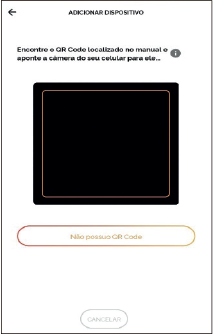
5. Use o QRCODE localizado no dispositivo para agilizar a conexão. Basta apontar e focar a câmera do celular para o QRCODE quando o APP requisitar;
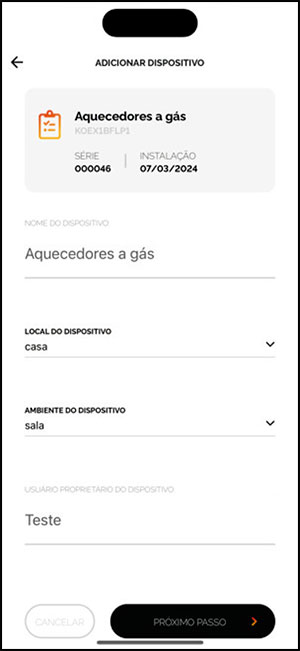
6. Digite como você deseja chamar seu dispositivo, selecione o Local e ambiente que está instalado;
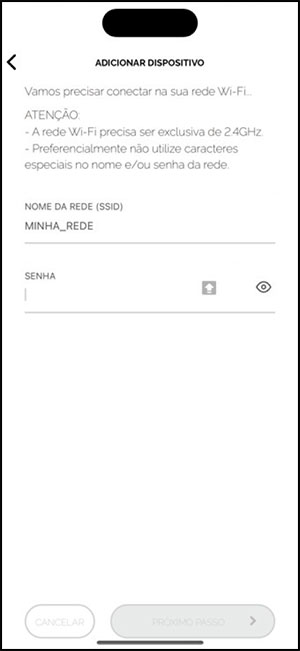
7. O nome da rede Wi-Fi que seu celular está conectado aparecerá automaticamente no campo “SSID”;
ATENÇÃO: Caso você não permita acesso a localização, o sistema do seu celular não será capaz de preencher automaticamente o nome da rede.
8. Preencha a senha da rede Wi-Fi;
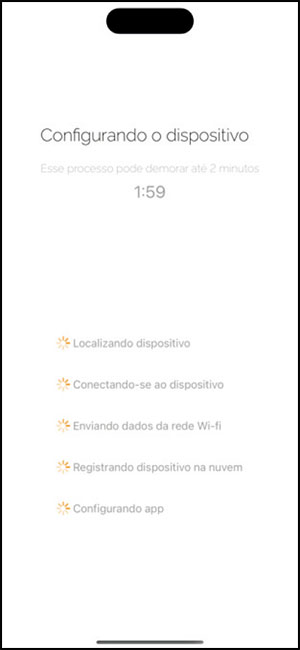
Se todos os requisitos de instalação forem satisfeitos, os ícones que estão “laranja” irão modificar-se para cor “verde”, o que pode levar até 2 minutos.
Está janela indica que a instalação foi concluída com sucesso, clique em “Usar Agora”
5. REDEFINIÇÃO DA REDE WI-FI
Para realizar o procedimento de redefinição da rede Wi-Fi seguir as etapas a seguir:
1. Conectar o produto na rede elétrica;
2. Posicione o botão liga/desliga localizado na parte traseira do produto para a posição “liga”.
3. Pressione o botão liga/desliga localizado na parte superior do produto até que um ponto branco piscará intermitentemente no display, informando que o produto está disponível para uma nova configuração.
6. ATUALIZAÇÕES DO APP E DESTE MANUAL
Consulte sobre atualizações do Aplicativo através do QR Code abaixo.