

Connect Bomba de Calor Comercial

Manual Connect Komeco

Página com botão de download
Gerando PDF, por favor aguarde...

Versão: 1.0

SUMÁRIO

1. INSTALAÇÃO DO APP CONNECT KOMECO

O aplicativo está disponível na Play Store e App Store. Você pode baixá-lo escaneando o QRCode abaixo ou buscando diretamente na loja de aplicativos.

Acesse as instruções detalhadas de configuração do aplicativo escaneando o código QR abaixo.

config-app

1.2. CADASTRO DE DISPOSITIVO

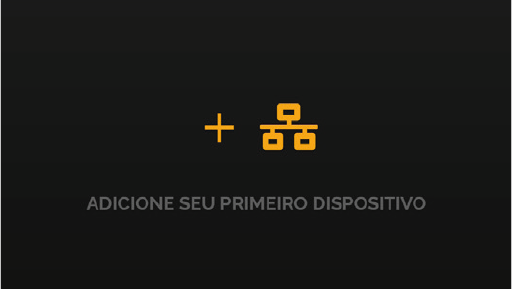
Clique no ícone

img-connect-bomba-de-calor-comercial-02-v2

Clique em “ADICIONE SEU PRIMEIRO DISPOSITIVO”.

img-connect-bomba-de-calor-comercial-03

Nesta fase, para que seja possível avançar é necessário que o equipamento (Bomba de Calor), esteja instalado e energizado.

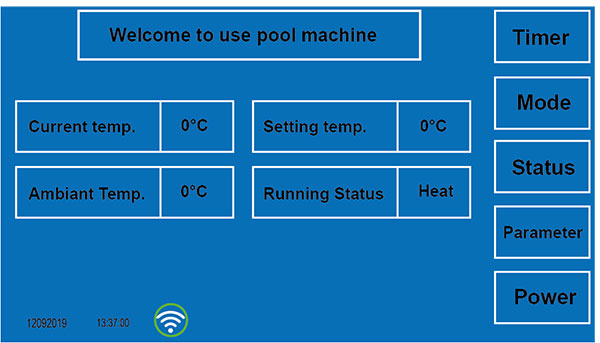
Para ativar o Wi-Fi do produto, acesse o controlador da bomba de calor.

2. ATIVANDO W-FI NO EQUIPAMENTO

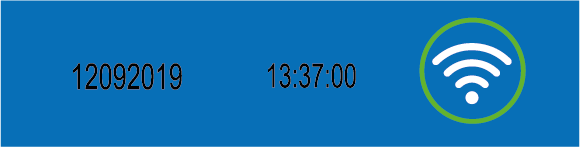
Para cadastrar ou redefinir o dispositivo, pressione o símbolo de Wi-Fi conforme imagem abaixo.

img-connect-bomba-de-calor-comercial-04v2-300625

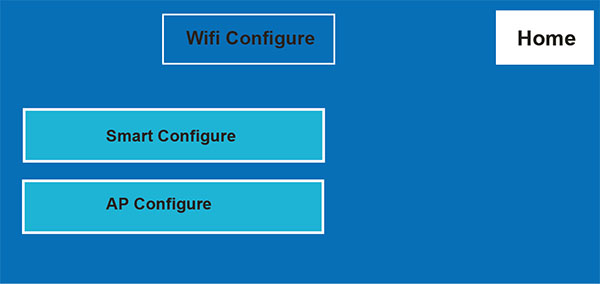
Quando pressionar sobre o símbolo ” ” aparecerá a tela de configuração, em seguida clique em “Smart Configure”. 
img-connect-bomba-de-calor-comercial-06v2-300625

O indicador Wi-Fi estará piscando, sinalizando que o dispositivo está pronto para ser configurado.
Retorne à tela do celular. Logo após, volte a tela inicial do app.

img-connect-bomba-de-calor-comercial-07

Nesta fase, para que seja possível avançar é necessário que o equipamento (Bomba de Calor), esteja instalado e energizado.

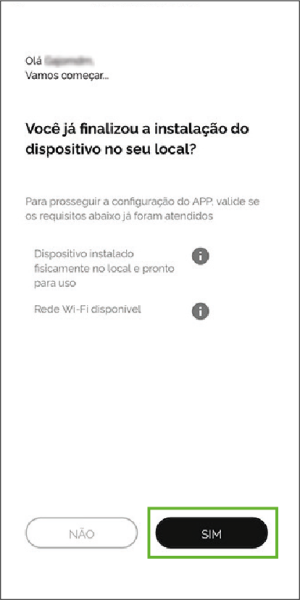
Você será lembrado pelo APP que deve estar conectado na mesma rede Wi-Fi que a bomba de calor. Clique em “sim” para avançar.

img-connect-bomba-de-calor-comercial-08

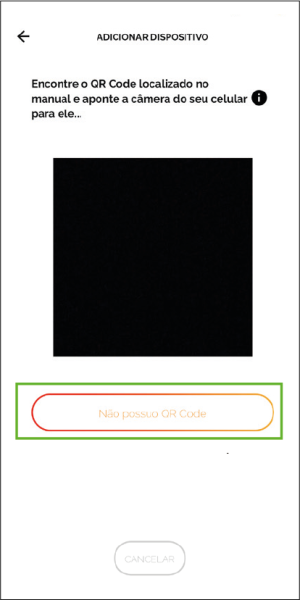
Caso não possua o “QR Code” no equipamento, ou no “Manual de Instruções”, clique em “Não possuo QR Code”.

img-connect-bomba-de-calor-comercial-09

2.1. VÍNCULO DO APP AO EQUIPAMENTO/BOMBA DE CALOR

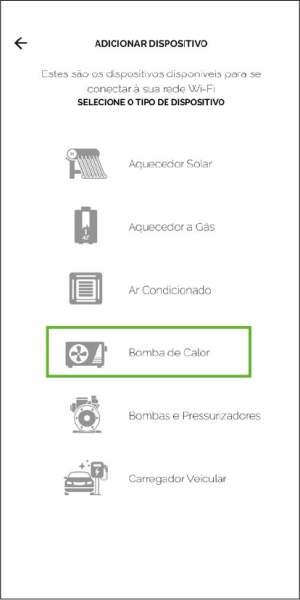
Quando o APP perguntar sobre o tipo de dispositivo, selecione “BOMBA DE CALOR”.

img-connect-bomba-de-calor-comercial-10

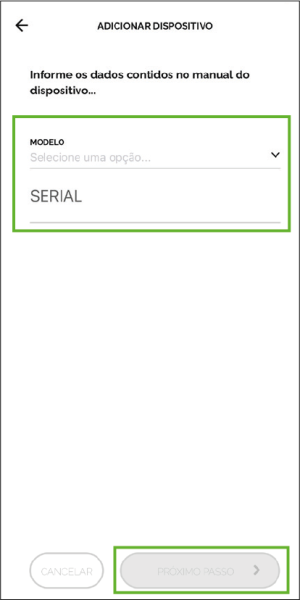
Informe o modelo e o número de série da Bomba de Calor e clique em “Próximo Passo”.

img-connect-bomba-de-calor-comercial-11

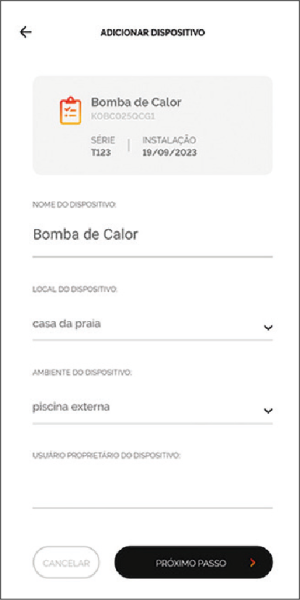
Confira e/ou modifique as informações, pois estas foram carregadas automaticamente com os dados fornecidos anteriormente, e clique em “Próximo Passo”.

img-connect-bomba-de-calor-comercial-12

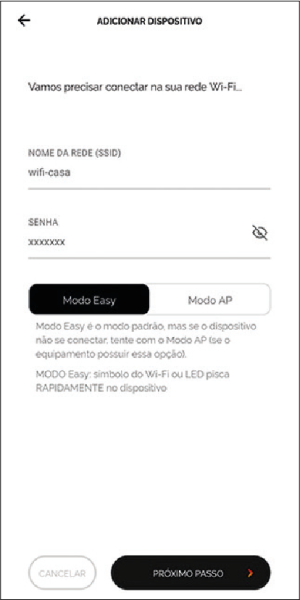
Nesta tela, você deverá preencher o nome da rede Wi-Fi em que pretende conectar o dispositivo (SSID) e a senha da rede. Na sequência clicar em “Próximo Passo”. O nome da rede Wi-Fi que seu celular está conectado aparecerá automaticamente no campo “SSID”, caso não apareça, você deve preencher o nome da rede manualmente.

img-connect-bomba-de-calor-comercial-13

ATENÇÃO: Caso você não permita acesso à localização, o aplicativo não será capaz de preencher o nome da rede de forma automática.

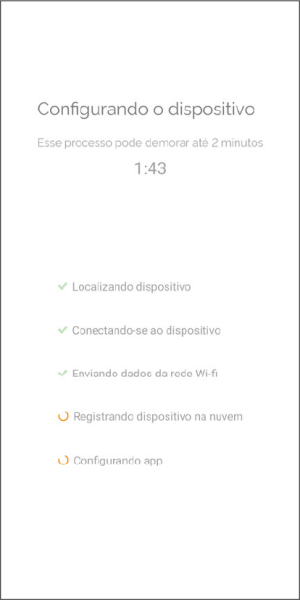
Se todos os requisitos de instalação forem satisfeitos, os ícones que estão “laranja” irão modificar-se para cor “verde”, o que pode levar até 2 minutos.

img-connect-bomba-de-calor-comercial-14

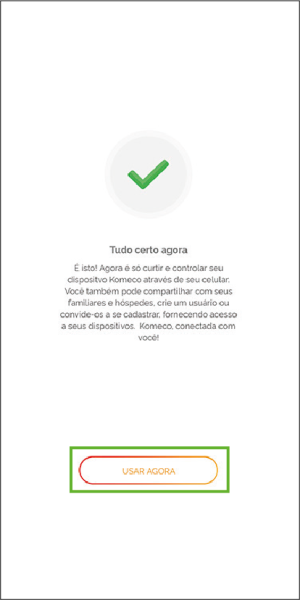
Está janela indica que a instalação foi concluída com sucesso, clique em “Usar Agora”.

img-connect-bomba-de-calor-comercial-15

3. OPERAÇÃO REMOTA

3.1. LIGAR OU DESLIGAR O PRODUTO

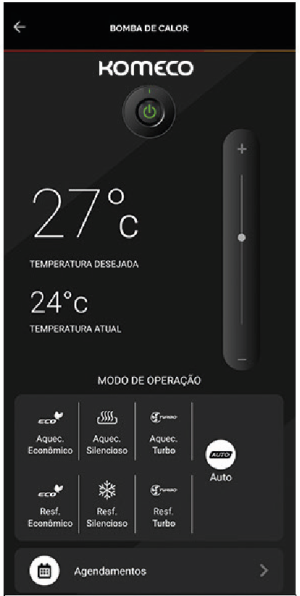
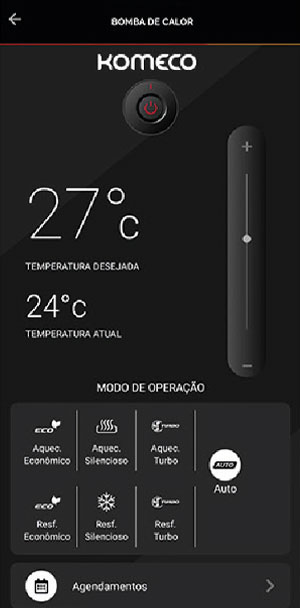
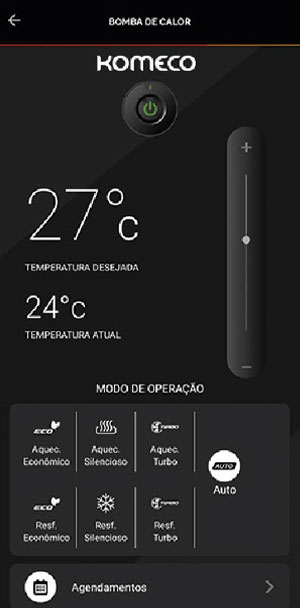
Clique no ícone ” ” para ligar ou desligar o aparelho.
Para alterar os modos de operação e ajustar os valores de temperatura, deve-se primeiramente “Ligar” o equipamento, clicando sobre o ícone ” ” .
img-connect-bomba-de-calor-comercial-17v2-02-300625

DESLIGADO

img-connect-bomba-de-calor-comercial-17v2-01-300625

LIGADO

3.2. SELECIONAR MODO DE OPERAÇÃO

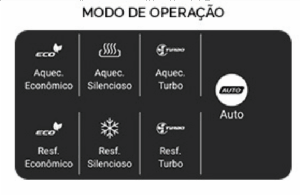
Na aba “Modo de Operação”, você pode selecionar a operação desejada.

img-connect-bomba-de-calor-comercial-18
ModoFunção
Aquecimento EconômicoSelecione esse modo para um aquecimento econômico.
Resfriamento EconômicoSelecione esse modo para um resfriamento econômico.
AutomáticoNesse modo a bomba de calor opera de forma inteligente, acionando aquecimento ou resfriamento de acordo com a temperatura ajustada.
Aquecimento TurboSelecione esse modo para um aquecimento mais rápido.
Resfriamento TurboSelecione esse modo para um resfriamento mais rápido.
Aquecimento SilenciosoSelecione esse modo para uma operação de aquecimento mais silencioso.
Resfriamento SilenciosoSelecione esse modo para uma operação de resfriamento mais silencioso.

3.3. AJUSTE DE TEMPERATURA

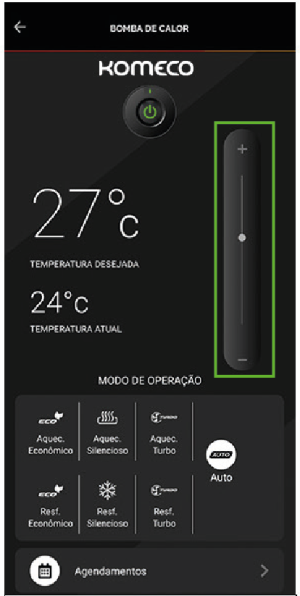
Para alterar a temperatura, pressione em +/- ou se preferir, clique sobre a barra e arraste para cioma ou para baixo.

img-connect-bomba-de-calor-comercial-19

3.4. AJUSTE DE AGENDAMENTO

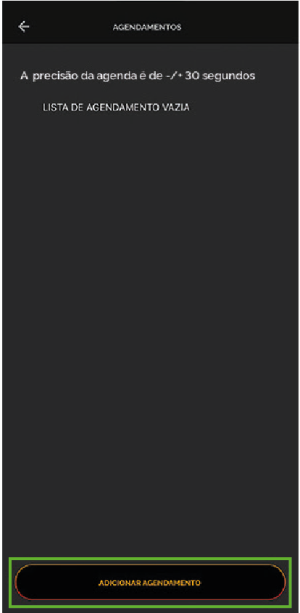
Esta função permite definir e agendar o horário de acionamento e desligamento da sua bomba de calor, bem como definir o recebimento de notificações acerca do funcionamento do equipamento.

img-connect-bomba-de-calor-comercial-20

Clique em “Adicionar Agendamento”.

img-connect-bomba-de-calor-comercial-21

Nesta janela é possível definir os seguintes parâmetros:

Toque em “Horário” e ajuste-o conforme sua preferência;

img-connect-bomba-de-calor-comercial-22

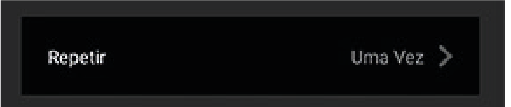
Toque em “Repetir”, e defina os dias da semana em que deseja executar a programação, ou defina “Uma Vez”, para executar a programação uma única vez;

img-connect-bomba-de-calor-comercial-23

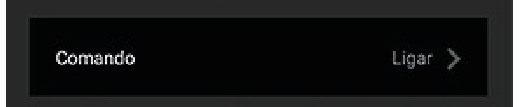
Selecione o comando a ser executado: “Ligar” ou “Desligar”;

img-connect-bomba-de-calor-comercial-24

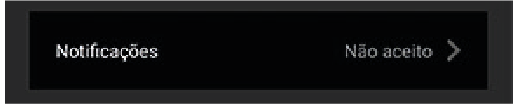
No ícone “Notificações”, você pode habilitar o recebimento de notificações referentes a execução do “Agendamento”;

img-connect-bomba-de-calor-comercial-25

Para finalizar clique em “Salvar”. Logo após será exibido uma mensagem conforme imagem abaixo;

img-connect-bomba-de-calor-comercial-26

OBSERVAÇÃO: Caso queira excluir alguma programação da lista de agendamentos, clique na “lixeira” do lado da programação que deseja excluir.

4. ATUALIZAÇÕES DO APP E DESTE MANUAL.

Consulte sobre atualizações do Aplicativo através do QR Code abaixo.